2026 年 8 款最佳 AI 图片文字编辑工具
实测 8 款能在保留字体的情况下编辑图片文字的 AI 工具,从速度、还原度和价格三个维度对比,帮你找到最适合工作流的那一款。
 TextEditImage Team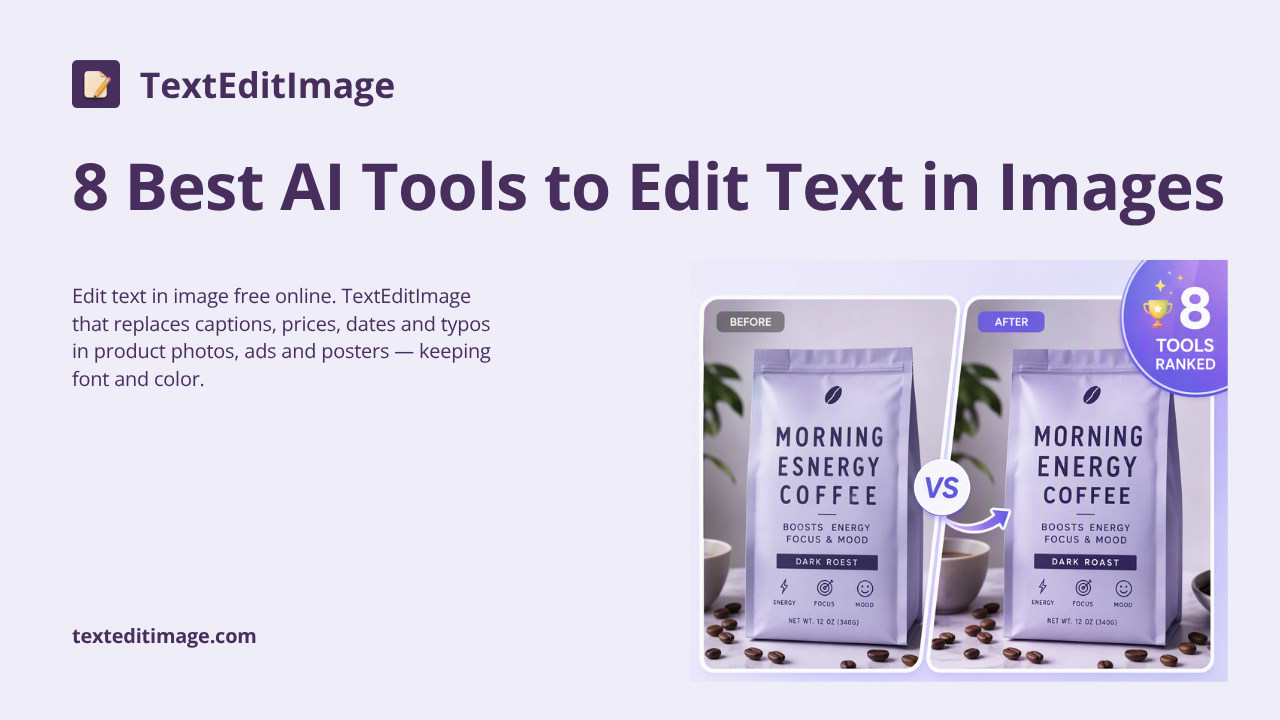
2026 年 8 款最佳 AI 图片文字编辑工具
过去,改一张成品图上的一个字,意味着重新打开设计文件或重排整个版面。而在 2026 年,这是一分钟就能完成的 AI 编辑:上传图片、输入替换文字,工具会在保留原字体、颜色和背景的同时把文字重绘出来。我们在海报、截图和产品图上实测了下面的工具,按实际表现排序。
快速一览
| 工具 | 最适合 | 字体还原度 | 免费方案 | 所需技能 |
|---|---|---|---|---|
| TextEditImage | 快速对话式文字替换 | 高——保留原字体 | 有,免费积分 | 无 |
| EditTextImage.com | 输入原文/替换文的单行替换 | 高——从像素采样字体 | 有,一次免费编辑 | 无 |
| ReWords.AI | OCR 引导的文字替换 | 中高 | 有,免费试用积分 | 无 |
| Cleanup.pictures | 删除文字而不是替换 | 不适用(删除) | 有,720p 上限 | 无 |
| Photopea | 免费的 Photoshop 式手动控制 | 高(匹配字体后) | 有,完全免费 | 中级 |
| Fotor | 集成文字删除的一站式套件 | 中 | 有,需注册 | 无 |
| Canva | 有原文件时的重新输入 | 中——仅接近字体 | 有,免费版 | 较低 |
| Adobe Photoshop | 像素级完美的专业编辑 | 很高 | 无 | 高级 |
1. TextEditImage —— 快速、自然的整体最佳
TextEditImage 是我们自己打造的工具,它排在第一位,是因为它正面回答了这篇文章要解决的问题:编辑图片文字,同时让结果看起来不像假的。它没有“旧文字/新文字”的表单,而是让你用自然语言描述修改——比如“把价格改成 $9.99,保持标签设计不变”——AI 会读取现有文字,匹配字体和颜色,就地重绘。
它处理常见场景很拿手:产品标签、海报、带错别字的截图、横幅上的日期和价格,以及 AI 生图工具最爱产出的乱码文字。旧文字背后的背景会被重建,所以原来文字的位置不会留下污渍。
它的缺点和这里所有 AI 工具一样:极小、花哨或严重倾斜的文字,比干净工整的大标题更难处理。先用免费积分试试,不需要绑卡,看看你的具体图片效果是否够好。
2. EditTextImage.com —— 知道确切原文时的最佳选择
EditTextImage.com 是一个定位很实在的强劲竞品:你输入确切的原文和替换文,引擎从像素中采样字体。它主打 30–60 秒的快速编辑,无需安装字体,支持 PNG/JPG,输出约 2K。它的可接受使用政策禁止文档造假场景,这是很合理的底线。
当你的文字清晰、尺寸适中时,它在单行替换上确实很出色。代价是工作流更固定——你必须确切知道当前文字是什么,如果源图上的错别字在小分辨率下看不清,这就成了问题。
3. ReWords.AI —— OCR 辅助选择的最佳选择
ReWords.AI 用 OCR 自动识别文字块,然后你可以点击要改的单词。这是实实在在的便利:不用猜确切字符串,直接选中那一行输入新的即可。它还支持添加风格备注,比如“加粗”或“用手写风格”。
它适用于截图、海报和产品图,采用积分制(标准分辨率下大约一次编辑消耗一个积分),也是少数有明确批量/API 路线图的工具之一。在非常风格化的字体上,它的匹配不如上面那些像素采样工具可靠,但处理日常 UI 截图是稳的选择。
4. Cleanup.pictures —— 整体删除文字的最佳选择
有时候正确的编辑是删掉文字,而不是替换。Cleanup.pictures 是一个浏览器端工具:在文字上涂抹,AI 就会补全下面的内容。基础使用无需注册,支持桌面和移动端,是去除日期戳、水印和说明文字(原文里的“caport”疑为 captions 的笔误)的最快方式。它能自动识别文字,一键移除,无需涂抹。
界面有点拥挤,免费版要求注册,但作为多步骤工作流工具很难被超越。注意它的文字工作流以删除为主;若要用原字体替换文字,上面的专用工具做得更好。
7. Canva —— 仍有原文件时的最佳选择
Canva 真正的优势在于设计还是可编辑的 Canva 文件:改文字图层、导出,完事。对于已经扁平化的图片,你只能叠加文本框、手动匹配字体,很少能完全一致。
如果原字体是常见字体且文字是直的,细心的 Canva 重输也许能过关。作为这份列表里唯一完全没有 AI 文字替换的工具,它适合“我有源文件”的场景,而不是“我只有一张 JPG”的场景。
8. Adobe Photoshop —— 像素级专业工作的最佳选择
Photoshop 仍是天花板:Match Font、内容感知移除、精确字距和阴影控制,能做出其他工具达不到的效果。2026 版里它的 Generative Fill 也让删字变得出奇简单。
它花钱、学习曲线陡,每次编辑要花几分钟,而 AI 工具只需几秒。做大批量或对品牌敏感的专业的编辑者仍然会买单;其他人可以直接跳到这份列表的前三个工具。
如何选择
根据你手头有什么、想要什么来挑:
- 你有一张扁平化的 JPG,想要自然替换 → TextEditImage(从首页文字编辑器开始,直接在自己的图片上看效果)或 EditTextImage.com。
- 不记得确切的源文字 → ReWords.AI 的 OCR 选择。
- 想删除文字而不是替换 → Cleanup.pictures。
- 免费、手动可控 → Photopea。
- 还有设计源文件 → Canva。
- 预算充足、质量为王 → Photoshop。
常见问题
这些工具真的能保持相同字体吗? 最好的工具会从图片像素中采样字体,所以不需要知道或安装字体。干净、顺直、尺寸合理的文字几乎完美匹配;极小或花哨的字体会开始出现偏差。
有免费选项吗? 有。前六名工具都有免费版或免费积分。代价通常是分辨率上限、注册要求或每日次数限制——足够你试用并挑出适合工作流的那款。
它们支持截图吗? 截图其实是最简单的情况:文字直、对比度强、背景是干净的 UI。这里所有 AI 工具都处理得很好,这也是截图本地化成为最常见用途的原因。
先试最快的那款
如果你的唯一目标就是快速改好文字,试试首页的AI 图片文字编辑器——上传、描述修改,它会保留字体和背景。这个免费在线文字编辑器支持 PNG 和 JPG,直接在浏览器里工作,你可以把结果和这份列表里的手动方案对比,再决定哪个适合你的工作流。