如何修改照片上的日期:可见文字与 EXIF
学会修改照片日期:用 AI 文字编辑器修改海报、票据和截图上的可见日期文字,或用元数据编辑器修正隐藏的 EXIF 拍摄日期。
 TextEditImage Team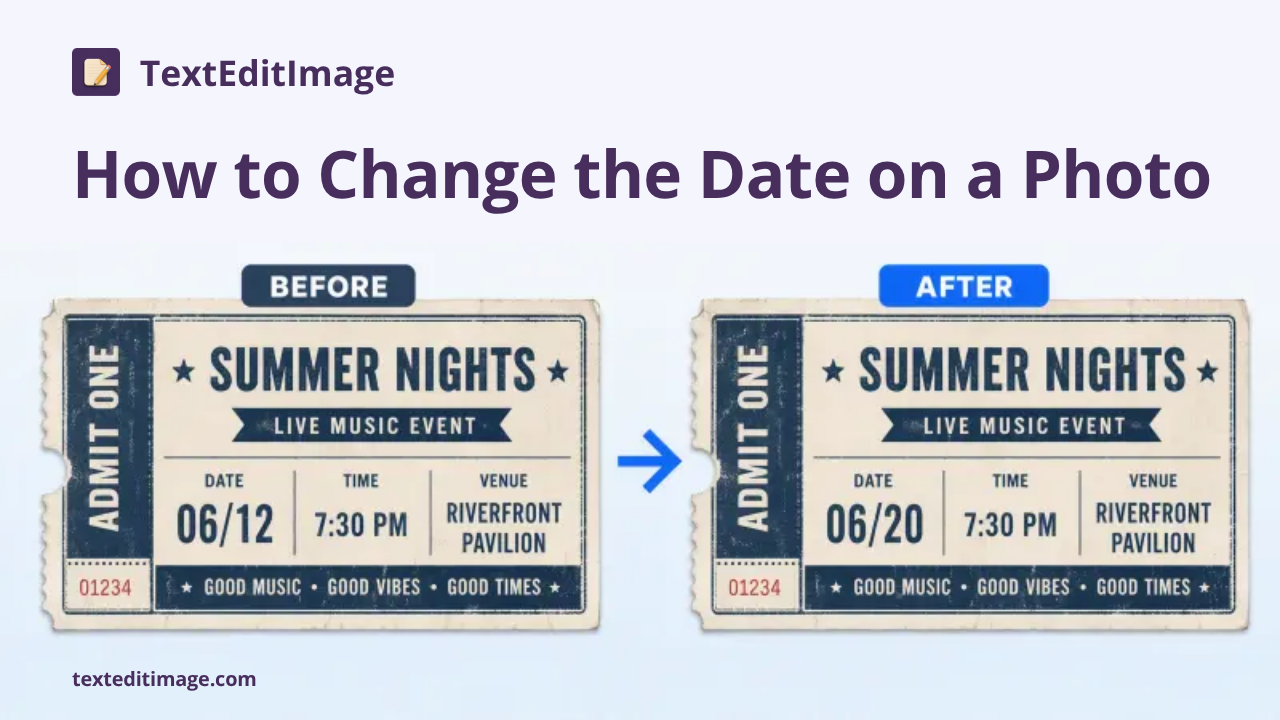
如何修改照片上的日期:可见文字与 EXIF
一张照片里可能藏着两个不同的“日期”,太多教程把它们混为一谈:
- 可见日期 —— 直接印在图片上的日期:海报、票据、带时间戳的截图、活动传单或相机水印。
- 隐藏日期 —— 存在文件内部的 EXIF 元数据(拍摄日期、创建日期、修改日期),相册应用用它来排序和展示时间线。
需要改哪一个,决定了完全不同的工具。好消息是:两者都可以在一分钟内改完,不需要 Photoshop。
这篇指南两种都讲。
什么时候需要改可见日期文字
改一个烧进图片里的日期,是文字编辑活,不是元数据活。典型场景:
- 活动海报或传单已经印好,然后日期改了。
- 价格标签、日程表或菜单的照片——文件里是一个日期,印出来的文字是另一个。
- 票根、凭证或证书的照片,日期需要更正。
- 时间戳错误的截图。
- 广告里的产品照片,标签上的日期已经过时。
改可见日期最快的方式,是直接在图片里编辑日期文字——不需要原始设计文件。
方法 1:用在线 AI 文字编辑器改日期(推荐)
像 TextEditImage 这样的在线 AI 图片文字编辑器,会读取现有日期文字,替换成新日期,并保留原字体、字号、颜色、透视和背景——所以结果看起来还是原来的图片。
用 TextEditImage 修改照片日期的步骤:
- 前往 TextEditImage.com 上传照片(PNG、JPG 或 WebP,最大 10 MB)。
- 在“原文字”栏输入图片上当前显示的日期。
- 在“替换文字”栏输入新日期。
- 点击编辑——AI 定位日期、替换文字并恢复背景。
- 下载完成的 2K 图片。


不需要 Photoshop、不需要找字体、不需要内容感知填充。图片的其他部分——人物、产品、背景——保持像素级不变。
方法 2:用 Photoshop 手动修改日期
如果你已经有 Photoshop(或类似的编辑器):
- 用仿制图章或污点修复画笔移除旧日期。
- 新建文字图层,输入新日期。
- 匹配原设计的字体、字号、颜色和位置。
- 导出文件。
这可行——前提是你有原始源文件或干净的背景区域。没有的话,匹配精确字体和透视需要时间和技巧。
方法 3:用 Canva 之类的设计工具
Canva 可以移除旧日期(用它的 Magic Eraser / Grab Text 功能)并添加新的文字元素。如果你想同时重新设计图片,它是稳妥的选择,不过要精确匹配原字体和观感可能需要额外步骤。
什么时候需要改隐藏(EXIF)日期
隐藏日期是“拍摄日期”在 Photos、Google Photos、Lightroom 和访达里显示的元数据。应用直接从文件读取它。
它为什么会出错:
- 相机或手机时钟设置错误。
- 电池耗尽导致时钟重置。
- 你扫描了旧照片——扫描件通常根本没有拍摄日期。
- 照片被复制或导出后,元数据弄混了。
- 老相机把日期存错了时区。
如何修改照片的 EXIF 日期
在 iPhone / iPad 上: 在“照片”应用中打开照片 → 点信息按钮(i)→ 调整日期与时间——设置正确日期并选择时区。可以一次批量调整多张照片。
在 Google Photos 中: 打开照片 → 点三点菜单 → 编辑日期与时间 → 设置正确日期 → 保存。
在 Mac 上: 在“照片”应用中选中照片 → 图像 → 调整日期和时间,然后输入偏移量或新日期。
在 Windows 上: 在文件资源管理器中右键文件 → 属性 → 详细信息——大多数字段都可以在那里编辑。
精确 / 批量修改(ExifTool): 高级用户可以直达文件修改 DateTimeOriginal:
exiftool "-DateTimeOriginal=2026:05:10 14:30:00" photo.jpg
以上所有方法都只碰元数据——照片的像素完全不受影响。
注意: 应用级修改(Photos、Google Photos)可能只更新应用自己的数据库,而不是文件里的 EXIF。要让修改在导出和分享后依然生效,请直接编辑文件本身的元数据。
可见日期还是 EXIF 日期——你需要改哪个?
| 你想做什么 | 改什么 | 最佳工具 |
|---|---|---|
| 修改印在海报、票据、截图或水印上的日期 | 可见日期文字 | 在线 AI 文字编辑器,如 TextEditImage |
| 修改相册应用显示的“拍摄日期” | EXIF DateTimeOriginal | Photos / Google Photos / ExifTool |
| 相机时钟设错后重新排序照片 | EXIF 日期(文件级、批量) | ExifTool 或应用的批量调整 |
| 丢失源文件后修改日期 | 可见日期文字 | 在线 AI 文字编辑器,如 TextEditImage |


让新日期看起来自然的技巧
无论你用哪种方法改可见日期文字,记住这些:
- 匹配字体 —— 使用同一字体,或重量相近的字体。
- 保持字号一致 —— 新日期的高度应和旧日期大致相同。
- 检查颜色 —— “黑色”文字往往其实是深灰或深蓝,用取色器采样一下。
- 注意间距 —— “May 8, 2026”比“September 18, 2026”短;替换文字可能需要略小一号或调整位置。
- 检查透视 —— 如果日期在倾斜的表面上(招牌、箱子),保持相同角度。
这正是 AI 文字编辑器的用武之地:它读取原始字体、颜色和透视,渲染出仿佛一直就在那里的替换文字。
常见问题
不用 Photoshop 能改照片日期吗?
能。用在线 AI 文字编辑器改可见日期文字——上传图片、输入旧日期和新日期、下载。隐藏的 EXIF 日期,iPhone/Mac 的“照片”应用和 Google Photos 都有内置的日期调整功能。
编辑日期会影响照片质量吗?
改 EXIF 日期只影响元数据——一个像素都不动。改可见日期文字属于像素级编辑;AI 编辑器会重建被替换的区域,让结果在 2K 分辨率下依然干净。
相册应用还是显示旧日期怎么办?
有些应用会缓存日期。重新导入文件、重启应用,或用 EXIF 查看器验证。如果某个应用只更新自己的数据库(Photos、Google Photos),文件本身可能仍是旧 EXIF 日期——编辑文件级元数据,修改才会跟随照片到处移动。
修改照片日期合法吗?
编辑你自己海报、票据、营销图和个人照片上的日期,是正常的图片编辑。不要在身份证、收据、财务文件或记录上改日期,意图伪造信息。
相关阅读
- 如何编辑图片文字并保持相同字体 —— 干净日期替换背后的字体匹配技巧。
- 2026 年最佳 AI 图片文字编辑工具 —— 还在选工具的话,对比一下头部编辑器。