如何编辑扫描文档中的文字
学会在没有原文件的情况下编辑扫描文档里的文字:用 AI 文字编辑器替换文字、用 OCR 转换、或用文本框填写。不需要 Photoshop。
 TextEditImage Team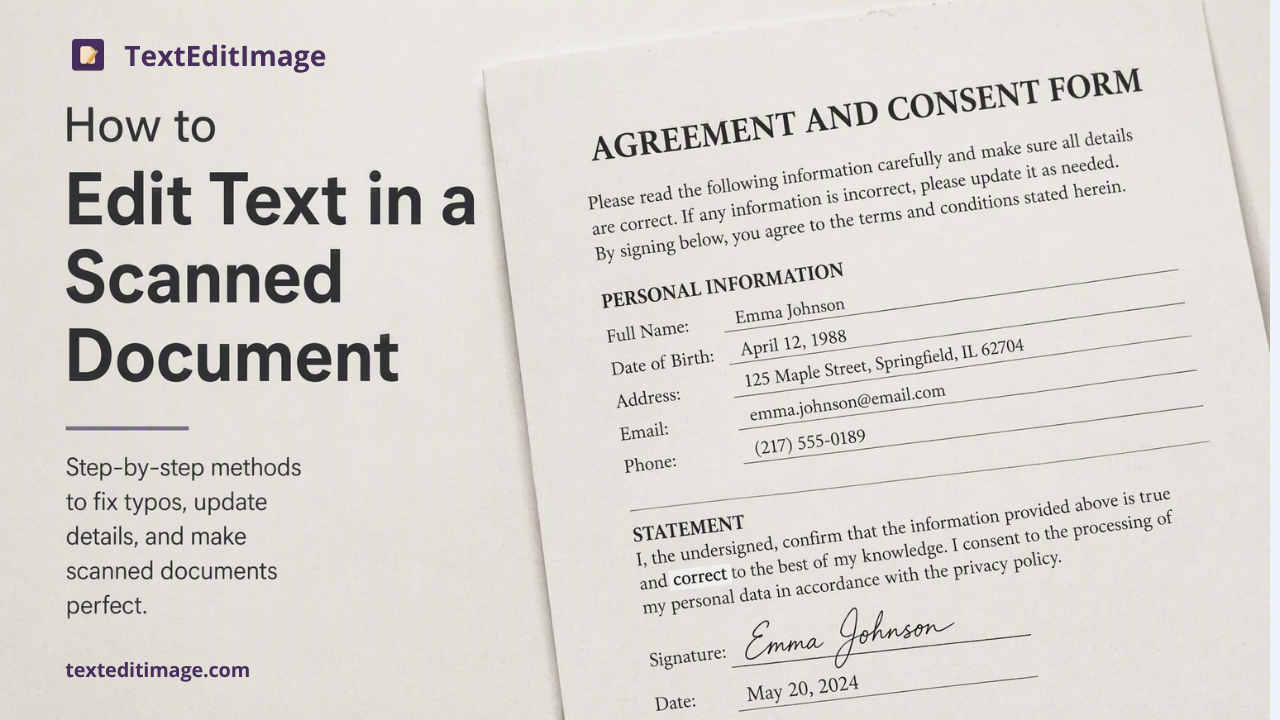
如何编辑扫描文档中的文字
扫描文档是一张纸的照片,不是可以编辑的文档。点击那些文字,选中的却是整页——因为在计算机看来,那些字母是像素,不是文字。如果扫描件是合同、发票、收据、旧表格,或是一份你已没有源文件的纸页,你就被卡住了:一个错别字、一个错误日期、一个拼错的姓名,都无法在普通编辑器里修复。
好消息是:没有原文件,你也能编辑扫描文档里的文字。这篇指南介绍三种实用的方法——直接在扫描件上替换文字的 AI 文字编辑器、把文字变成可编辑状态的 OCR、以及用于填空白处的文本框。选择符合你需求的那一种。


为什么扫描文档默认不可编辑
当一页纸被扫描后,每个字母都变成了像素。没有字体文件、没有文字图层、没有“撤销”。所以:
- 点击扫描件,选中的是整张图片,而不是一个词。
- 在扫描件里搜索,找不到文字。
- 无法从扫描件复制文字。
要编辑扫描件,你需要要么替换像素(编辑图片)、把像素转成真正的文字(OCR),要么在顶部放新文字(文本框)。正确的方法取决于需要改什么。
方法 1:用 AI 文字编辑器直接替换扫描件里的文字(推荐)
当只需要改几个词——日期、数字、姓名、错别字——最快的办法是直接编辑图片本身。像 TextEditImage 这样的在线 AI 图片文字编辑器会读取扫描件里的文字,替换目标文字,并用相同的字体、字号和颜色重建背后的像素。你不需要原始文档、扫描仪或任何字体文件。
用 TextEditImage 编辑扫描文档的步骤:
- 前往 TextEditImage.com 上传扫描件(PNG、JPG 或 WebP,最大 10 MB)。
- 在“原文字”栏输入扫描件上当前的文字——例如“Aug 15, 2026”。
- 在“替换文字”栏输入替换内容——例如“Sep 12, 2026”。
- 点击编辑——AI 定位文字、替换内容并恢复背景。
- 下载完成的 2K 图片。
结果会保留原扫描件的观感,包括字体和字母后面的纸张纹理。你没有要求更改的一切都保持原样。
这是只改一两个词、或文档使用你无法识别的字体时该用的方法。它也适用于老印刷页面的扫描件——那里的“字体”是一种你永远无法在字体菜单里找到的特定字体。
方法 2:用 OCR 让扫描件可编辑
如果你需要改写句子、修改段落或搜索文档,OCR(光学字符识别)才是正确的路线。OCR 把扫描件的像素转换成真正的、可选择的文字。
在装有 Adobe Acrobat 的 Mac 或 PC 上: 打开扫描的 PDF,选择工具 → 编辑 PDF,Acrobat 会自动应用 OCR。页面变得可编辑:点击任何单词直接输入覆盖。缺点:OCR 是付费订阅,而且褪色墨水、手写体或低分辨率的扫描页常常识别出错。
用 Google Drive(免费): 把扫描件上传到 Google Drive,右键选择用 Google Docs 打开。Google 会转换文字,让你在文档中编辑。干净印刷的页面效果很好,但版式和图片基本保不住——做好重新排版的心理准备。
用 Microsoft Word: 用在线转换器或 Word 本身把扫描 PDF 转成 Word,然后编辑。适合以纯文本为主的页面;表格和分栏经常错位。
OCR 的老实局限: 它把扫描件变成文字,对改写很好,但同时也把扫描文档变成了数字文档。如果任务是让页面看起来和原扫描件一模一样——相同字体、相同版式、相同纸张——OCR 就是错误的工具。这正是方法 1 胜出的地方。
| 如果你需要... | 使用 | 为什么 |
|---|---|---|
| 改一个词或日期,并让扫描件看起来完全一致 | AI 文字编辑器(方法 1) | 替换像素,保留字体和纸张观感 |
| 改写整句话或整段 | OCR(方法 2) | 把像素变成可编辑文字 |
| 填写扫描件上的空白字段 | 文本框(方法 3) | 快速、干净、其他内容不变 |
| 在文档内搜索 | OCR(方法 2) | 文字变得可搜索 |
方法 3:用文本框在扫描件上输入
当你需要填一个空白——表单上的日期、签名线、勾选框标签——文本框是最简单的工具。在任何 PDF 编辑器(甚至接受图片的文档编辑器)里打开扫描件,在上面加一个文本框,直接输入。
让输入的文字与印刷行对齐,用黑色文字和朴素字体,字号匹配周围印刷体。这个方法干净又快速,但它只能添加文字——无法替换已经印在页面上的词。
你应该用哪个方法?
- 修正扫描件上错误的词或日期,并保持像原件的观感 → 方法 1(AI 文字编辑器)。这是最常见的需求,也是 TextEditImage 存在的原因。
- 改写句子或段落 → 方法 2(OCR)。
- 填写空白字段 → 方法 3(文本框)。
- 修正低质量扫描件上无法辨认字体的文字 → 方法 1。
干净编辑扫描件的技巧
- 保留原扫描件。 始终编辑副本;如果改坏了,原件还在。
- 用更高分辨率扫描(300 DPI 或以上)——源图清晰时,小文字编辑效果更好。
- 在 100% 缩放下检查替换区域。 看看编辑周围的字母:新文字的粗细、颜色和间距与它们匹配吗?
- 先修正页面方向。 略微倾斜的扫描件会让任何编辑看起来都别扭;替换文字前先扶正。
- 对官方文件要谨慎。 篡改收据、合同、发票或证件上的日期或金额来伪造信息是不可接受的。只把这些技术用于对自己文档的合法更正。
常见问题
不用 OCR 能编辑扫描文档吗?
能——如果只需要改几个词,直接编辑图片即可。方法 1 中描述的在线 AI 文字编辑器会替换扫描件中的文字,并用匹配字体重建背景,完全不涉及 OCR。
不用 Photoshop 能编辑扫描文档吗?
能。AI 文字编辑器在浏览器里工作,不需要设计技能;Google Docs 之类的 OCR 工具免费;大多数 PDF 阅读器都有文本框。只有想要像素级手动控制时才需要 Photoshop。
为什么我的扫描文档文字无法选中?
因为扫描件是一张图片——字母是像素,不是文字。要让它们可选,运行 OCR(方法 2)。要在没有可选文字的情况下替换几个词,用 AI 文字编辑器(方法 1)。
AI 编辑扫描件会改变字体吗?
不会。AI 会读取原始文字的字体、字号、颜色和透视,并绘制匹配的替换,所以编辑后的扫描件看起来还是同一页。
OCR 能编辑我的签名或手写文字吗?
OCR 对印刷文字效果最好。手写笔记和签名很难干净转换——要改手写内容,图片编辑(方法 1)或文字覆盖(方法 3)通常效果更好。
相关阅读
- 如何在保持相同字体的情况下编辑图片文字,逐步指南 —— 让扫描件编辑看不见痕迹的字体匹配技巧。
- 2026 年最佳 AI 图片文字编辑工具 —— 认准一款之前先对比编辑器。