如何在 JPEG 图片中插入文字(3 种简单方法)
学习三种在 JPEG 图片中插入文字的方法:匹配原字体的 AI 文字编辑器、Windows 画图,或免费在线工具。不需要 Photoshop。
 TextEditImage Team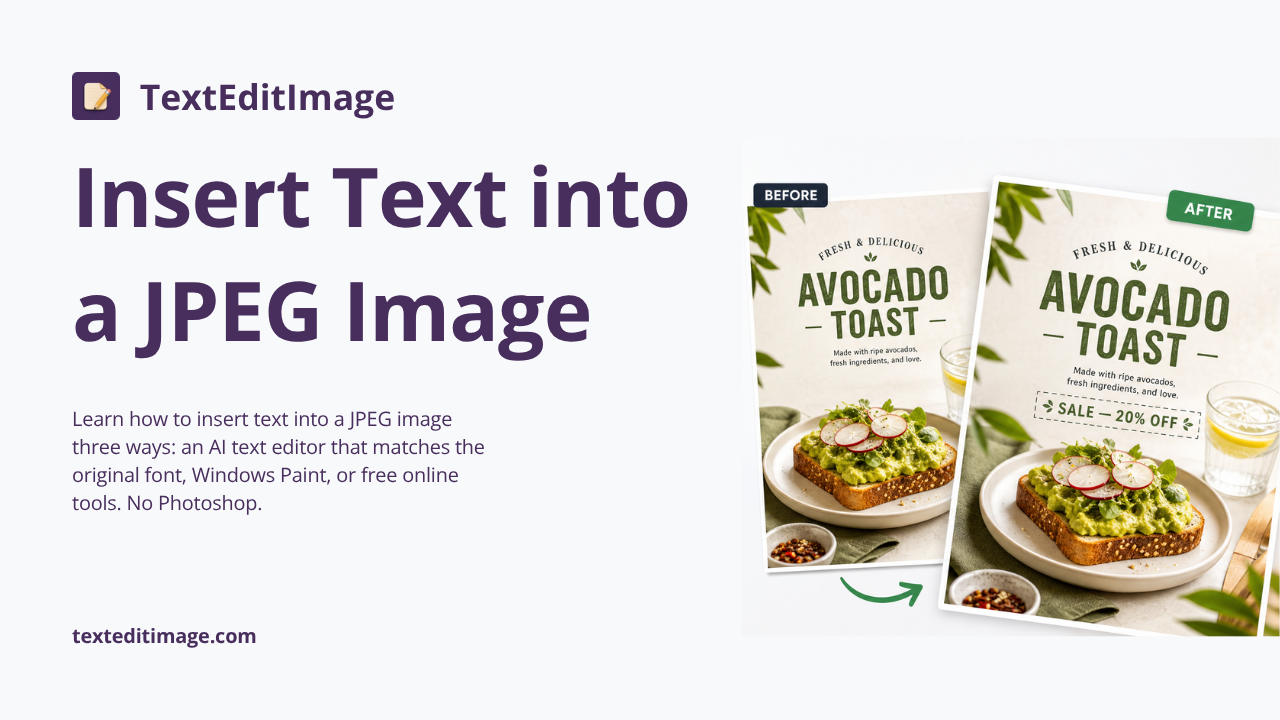
在 JPEG 中插入文字比看起来更麻烦
每个人都遇到过这种事。你需要在 JPEG 图片中插入文字——产品照上的价格、传单上的日期、截图上的说明——你打开最近的编辑器,输入几个字,然后……它们像一张忘了撕掉的贴纸一样贴在图片上面。字体不对、边缘生硬、颜色冲突,整张图都在大喊“被编辑过”。
如果你搜索过如何在 JPEG 图片中插入文字,很可能那种“贴纸文字”时刻正是你想避免的结果。
为什么会这样?因为大多数人拿错了工具。JPEG 不是可以随便输入的文档,它是一张成品图,往里面插入文字是一项视觉工作——需要让字母属于这张图,而不是浮在它上面。
这篇指南介绍三种在 JPEG 图片中插入文字的方法,从匹配原风格的免费 AI 文字编辑器,到你本来就有的工具。读完你会清楚知道哪种方法适合你的情况——以及如何避免图片质量在过程中崩坏。


为什么在 JPEG 中插入文字不像打字那么简单
在讲怎么操作之前,先理解两个隐藏障碍。第一个是文件格式本身;第二个是“插入”到底意味着什么。
JPEG 的质量陷阱
JPEG 是有损格式。每次保存 JPEG,它都会重新压缩图片,悄悄丢掉细节。如果你在编辑器里打开一张 JPEG、添加文字、再另存为 JPEG,你就是在压缩一个已经压缩过的文件——这个过程有个可爱的名字叫“代际损耗”。这样添加的文字常常被难看的伪影包围:渐变中的色带、字母周围的噪点,以及整体比原图更软的效果。
这一点很重要,因为大多数工具——包括一些非常流行的——默认就直接存回 JPEG。你在 JPEG 中插入文字时犯的第一个错误,可能已经埋在了导出这一步里。
“贴纸文字”问题
第二个障碍是风格。当你在 JPEG 中用通用编辑器插入文字,你得到的是通用字体:Arial、Calibri,或工具默认的任何字体。而图片里可能是手写体、粗体展示字体,或按某个角度拍摄的文字。把 Arial 放上去,结果像一封勒索信——技术上插入了,审美上却格格不入。
这就是“加文字”和“把文字设计进图片”的区别。好消息是,现在已经有专门为后者而生的工具类别。
方法 1:用 AI 文字编辑器插入文字(效果最自然)
如果文字需要看起来一直是图片的一部分——相同字体、相同颜色、相同光线、相同透视——AI 文字编辑器就是正确的选择。像 TextEditImage 这样的在线 AI 图片文字编辑器,会读取你 JPEG 里现有的文字,学习它的风格,然后绘制与新文字匹配的效果。你不需要 Photoshop,不需要知道字体名,也不需要设计经验。
用 TextEditImage 在 JPEG 中插入文字的步骤:
- 前往 TextEditImage.com 上传你的 JPEG(最大 10 MB)。
- 输入你想插入的文字,并说明位置——例如“在产品名下方添加‘Sale – 20% off’”。
- AI 会研究图片中现有的字母,确定字体、字号、颜色和角度。
- 点击编辑,新文字会以匹配的风格直接绘制到图片上。
- 以下载结果,最高支持 2K 分辨率。
它和“按数字涂色”式编辑器的关键区别在于:字母会与照片融为一体。如果原图的价格标签是斜体粗体,你插入的价格标签也会匹配。如果图中的文字因相机角度而旋转,你的新文字也会跟随那个透视。

AI 方法何时胜出
AI 方法在这些情况下表现出色:
- 产品照片 —— 插入价格、标签或促销文字,必须看起来是专业放置的。
- 海报和传单 —— 设计早就被压平成 JPEG;你还是希望新文字匹配原始设计。
- 截图 —— 给 UI 元素加注释或重新标注,文字不会显得突兀。
- 透视和角度 —— 按角度拍摄的文字保持真实感,这是普通编辑器无法自动做到的。
如果你没有设计软件,它也是最快的路线:在浏览器里就能往 JPEG 中插入文字,笔记本或手机上都可以,什么都不用装。
方法 2:用 Windows 画图插入文字(免费、内置)
如果你只需要一个快速说明,而且风格不需要匹配任何东西,Windows 画图是完全可以的——而且免费的选择。它藏在每台 Windows 电脑上几十年了,至今仍是在图片上放字最快的工具之一。
在画图中添加文字的步骤:
- 右键点击 JPEG 文件,选择打开方式 → 画图。
- 点击工具栏里的文字“A”工具。
- 在图片上点击并拖拽,创建一个文本框。
- 输入文字,然后用功能区里的字体和颜色选项设置样式。
- 拖拽文本框到合适位置,然后保存——这里很重要——用文件 → 另存为,格式选择 PNG。这样可以避开上面说的 JPEG 质量陷阱。
画图在哪里不足
画图有三个诚实的局限。第一,字体是你系统里的字体——无法匹配 JPEG 里已有的文字。第二,文本框坐在纯色背景上,除非你耐心使用透明选区技巧。第三,文字无法跟随透视旋转或沿曲线排列。对一条平直的说明,画图没问题;对需要“设计感”的文字,它不行。
方法 3:用免费在线工具插入文字
在 AI 编辑器与画图之间,有一整排免费在线工具。像 jpg.now、NanoImage 和 ImageTextEditor 这样的网站,可以让你上传图片、输入说明、选字体,几秒内下载结果——无需注册、无需安装,而且大多数完全在浏览器里处理图片。
在线编辑器真正擅长的事:
- 梗图风格说明文字 —— 带黑色描边的大白字。它们就是为此而生的。
- 简单水印 —— 角落里的半透明文字,快速、可重复。
- 社交媒体图片 —— 照片加一句口号,用来发个快帖足够了。
- 手机使用 —— 大多数工具在移动浏览器里能用,这是画图做不到的。
它们做不到的事: 匹配图片已有的字体、让倾斜表面上的文字保持真实感,或者在你粗心存回 JPEG 时保住质量。它们是一座桥,不是终点站。当文字需要看起来属于这张照片——而这本来就是往 JPEG 中插入文字的意义所在——AI 文字编辑器才是更好的工具。
专业建议:无损地在 JPEG 中插入文字
无论你选择哪种方法,这四个习惯都能让 JPEG 保持锐利。
先编辑 PNG 副本,再导出
打开原 JPEG,插入文字,把工作文件保存为 PNG。PNG 无损,工作过程中不会破坏额外细节。满意后,只在确实需要更小文件时才导出回 JPEG——并保留 PNG 作为母版。
选择正确的导出质量
如果必须导出 JPEG,把质量滑块设到 90% 或更高,而不是默认的 75–80%。文件会大一些,但插入文字周围的差异——无色带、无噪点——值得这一点体积。这一个动作就能避免人们在 JPEG 中插入文字后最常见的质量抱怨。
让 AI 处理透视
如果照片里的文字跟随相机角度,平面的文本框永远会显得不对劲。AI 编辑器(方法 1)会自动根据周围字母计算透视。没有手动替代方案——不要用旋转滑块和角度较劲,让工具来做。
下载前先在 100% 缩放下检查
放大到插入文字周围。看字母边缘——干净吗?颜色与背景自然融合吗?在 100% 缩放下瞥两秒,比任何技巧清单都更能拯救糟糕的导出。
应该用哪种方法?
| 你的情况 | 最佳方法 | 为什么 |
|---|---|---|
| 文字必须匹配原字体和风格 | AI 文字编辑器 | 读取现有文字并匹配 |
| 一次性说明,风格无所谓 | Windows 画图 | 免费、内置、两分钟搞定 |
| 梗图文字或快速水印 | 在线文字工具 | 专为此设计、一键完成、无需安装 |
| 产品照片或海报上的文字,要用于销售 | AI 文字编辑器 | 看起来专业放置,保持 JPEG 锐利 |
| 在手机上插入文字 | AI 编辑器或在线工具 | 都在浏览器里运行,无需下载 |
常见问题
不用 Photoshop 能在 JPEG 中插入文字吗?
能——这篇指南里的三种方法都不需要 Photoshop。想要自然的效果,像 TextEditImage 这样的 AI 文字编辑器可以完全替代手动匹配字体的工作。
插入文字会降低图片质量吗?
只有当你在低质量下重新保存 JPEG 时才会。编辑 PNG 副本并以 90% 以上质量导出,插入的文字会比大多数工具默认产出的“贴纸文字”更干净。
插入的文字能匹配原字体吗?
用通用编辑器不行——你只能用系统提供的字体。用 AI 文字编辑器可以:它会分析图片中已有的文字,以相同字体、字号和颜色绘制新文字。
能在手机上往 JPEG 里插入文字吗?
能。免费在线工具和 AI 编辑器都可以在移动浏览器里运行。AI 方案在手机上尤其方便,因为你不需要管理字体文件或图层。
插入文字和替换文字是一回事吗?
不完全一样。替换意味着旧文字消失——AI 恢复它们背后的背景,并在原位写上新的字母。插入意味着添加新文字,不动已有文字。两者用 AI 编辑器都很快,用哪个只取决于图片需要什么。
总结
在 JPEG 图片中插入文字,归根结底是一个诚实的问题:文字需要看起来像属于图片,还是只要存在就行?如果答案是前者——产品照片、海报、截图,任何文字是设计一部分的东西——AI 文字编辑器会让插入的文字保持在图片原有的字体和风格内。如果答案是后者,Windows 画图或任何免费在线工具两分钟就能搞定。无论哪种方式,都在 PNG 副本上编辑并以高质量导出,你最终分享的 JPEG 会像刚制作时一样锐利。
相关阅读
- 如何在保持相同字体的情况下编辑图片文字,逐步指南 —— 让插入文字自然的字体匹配技巧。
- 如何修改照片上的日期:可见文字与 EXIF —— 在照片中插入(和替换)文字的经典现实案例。