Cómo editar texto en una imagen con la misma fuente, paso a paso
Reemplaza texto en una foto sin que la fuente delata el retoque. Compara un editor de texto con IA, el rediseño de texto de Canva y Photoshop, con consejos para que se vea natural.
 TextEditImage Team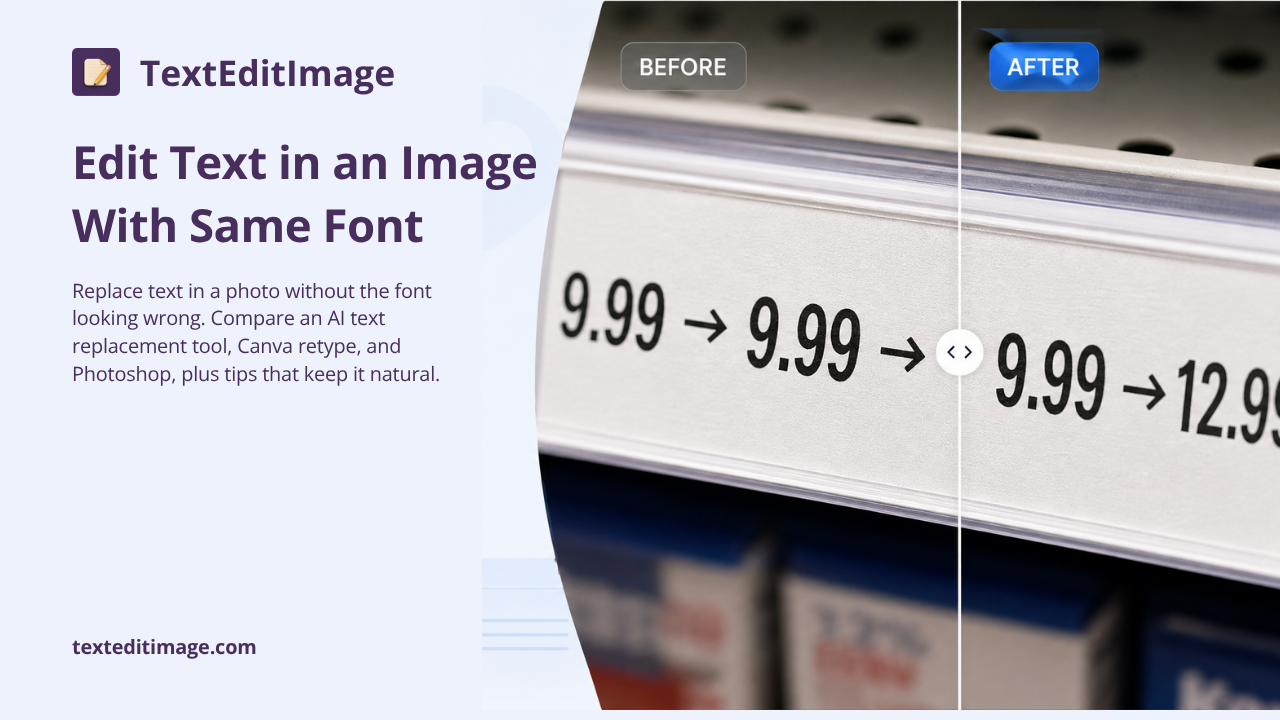
Cómo editar texto en una imagen con la misma fuente
Reemplazaste las palabras de tu imagen, pero el texto nuevo tiene otra fuente, otro peso, otro color. Ahora el retoque salta a la vista: cualquiera ve que está editado. La fuente es lo primero que capta el ojo, así que si quieres un resultado que parezca el original, igualar la fuente es todo el trabajo. Esta guía muestra tres formas de editar texto en una imagen sin cambiar la fuente, desde un método con IA de cinco minutos hasta el rediseño manual.
Por qué importa igualar la fuente
Un cartel, una foto de producto, una captura con una errata: el texto ya tiene un estilo. Pesos, espaciados, rarezas de minúsculas, la forma en que las letras se asientan sobre la línea base. Cambia cualquiera de eso y las palabras ya no pertenecen a la imagen, aunque el diseño siga idéntico.
Piensa en la etiqueta de una marca. El logo tiene un espaciado muy concreto. Reescríbelo con una fuente de sistema y la etiqueta se leerá "falsa" a lo lejos. Igual con la captura de un formulario: la fuente de la interfaz casi siempre es algo específico, y un cambio se nota de un vistazo.
Aquí va el ejemplo más rápido: cambia un precio en la etiqueta de un estante de tienda. Mantén el diseño de la etiqueta, mantén la foto, reemplaza "$12.99" por "$9.99" con la misma fuente condensada en negrita, y nadie lo notará. Haz lo mismo con Arial, y el ojo salta directo al sitio.
[PLACEHOLDER-SCREENSHOT: antes y después de una etiqueta de precio, con la misma fuente en ambos lados]
Ese antes y después muestra la diferencia. Tu objetivo es el lado izquierdo de esa imagen: un cambio que parezca que la etiqueta siempre se imprimió así.
Método 1: Usar un editor de texto con IA
La forma más rápida de editar texto en una imagen con la misma fuente es un editor de texto con IA. TextEditImage lee el texto ya existente, conserva la fuente y el color, y dibuja las palabras nuevas en ese estilo. Este es el método a usar cuando la fuente original está escaneada, estilizada o no está disponible en ningún sitio.
- Sube tu imagen a la herramienta. Empieza con la versión de mayor resolución que tengas, no con una copia comprimida para redes sociales. [PLACEHOLDER-SCREENSHOT: paso de subir la imagen]
- Selecciona el texto que quieres reemplazar. La mayoría de las herramientas te dejan dibujar una caja alrededor de las palabras o describir directamente qué texto cambiar.
- Escribe el texto de reemplazo exactamente como debe leerse, incluidos símbolos, guiones o signos de moneda que necesites.
- Revisa el resultado al 100 % de zoom. Mira las letras que se mantuvieron igual: ¿el peso del texto nuevo se acerca al anterior?
- Exporta la imagen a resolución completa. Deja el archivo original intacto por si necesitas rehacer la edición.
La IA conserva la fuente original analizando las formas de las letras de alrededor, así que no necesitas saber qué fuente es ni ir a buscarla por ahí. Si el resultado se acerca pero no es perfecto, la mayoría de las herramientas aceptan una instrucción de seguimiento, como "haz el trazo un poco más fino" o "baja el texto dos píxeles".
Este es también el enfoque que maneja el texto inclinado: el texto de una etiqueta curva o de una lata inclinada no necesita enderezarse primero, porque la herramienta ve las letras en su contexto.
[PLACEHOLDER-SCREENSHOT: resultado tras el reemplazo con IA, con la fuente igualada]
Método 2: Rediseñar el texto manualmente en Canva
Puedes hacerlo a mano con Canva, pero piensa en invertir tiempo de verdad. Funciona cuando la fuente es común y estás dispuesto a ajustar las cosas en su sitio. Es más lento y menos flexible que la vía de la IA.
- Sube la imagen, añade un cuadro de texto sobre el texto antiguo y elige una fuente que se parezca lo máximo que encuentres. Iguala el peso y el espaciado, no solo el nombre.
- Oculta el texto antiguo cubriéndolo con una forma del color de fondo, o recórtalo si el diseño lo permite. Luego coloca tu cuadro de texto nuevo exactamente donde estaban las letras anteriores.
- Ajusta el espaciado de letras, el tamaño y el color hasta que el texto nuevo case con la imagen, y exporta. Prepárate para varias rondas de acercar y alejar.
El punto débil es evidente: una fuente que se parece no es la misma fuente. El texto curvo, la perspectiva y las sombras tampoco siguen al cuadro de texto. Si la fuente original es personalizada o ligeramente inusual, Canva deja de ser una opción real.
Método 3: Photoshop (avanzado)
Photoshop te da control total, a costa de técnica. Úsalo cuando necesites un trabajo perfecto píxel a píxel en un documento, una maqueta o un retoque serio.
- Identifica la fuente y luego iguala: haz clic derecho en la capa de texto y usa Match Font, o reconócela con WhatTheFont.
- Cubre el texto antiguo con un relleno según contenido o con una selección de fondo limpio a su alrededor.
- Reescribe el reemplazo en su propia capa, dale tamaño y seguimiento para alinearlo, y mezcla color y sombras con los píxeles de alrededor.
En manos expertas produce el mejor resultado, y es el único método en el que puedes corregir cada imperfección a mano. Pero requiere práctica, y para una edición puntual el tiempo de preparación normalmente no merece la pena.
Tabla comparativa
| Método | Dificultad | Tiempo | Fidelidad de fuente | Opción gratuita |
|---|---|---|---|---|
| Editor de texto con IA | Fácil | Minutos | Alta, conserva el estilo original | Sí, en la mayoría |
| Rediseño manual en Canva | Media | Más de 20 minutos | Media, solo una fuente parecida | Sí |
| Photoshop | Difícil | 30+ minutos o más | Alta, si igualas bien la fuente | No hay plan gratuito fijo |
En la mayoría de los casos reales, el editor con IA gana en tiempo y fidelidad a la vez. Los métodos manuales solo se adelantan cuando necesitas control absoluto sobre cada píxel. Si quieres ver la vía con IA en acción sin instalar nada, el editor de texto en línea gratuito acepta una subida y muestra el resultado en la misma ventana.
Consejos de experto
- Siempre edita a resolución original. Una captura reducida para redes pierde los detalles finos de las letras que la IA necesita para copiar la fuente.
- Evita la perspectiva muy inclinada. El texto de frente se iguala casi perfectamente; el texto en un ángulo pronunciado es el único caso en el que un reemplazo plano sigue viéndose raro.
- Mantén el fondo limpio. Las texturas recargadas detrás de las letras hacen que el texto nuevo resalte aunque la fuente case, así que un fondo simple ayuda a que la ilusión se sostenga.
Preguntas frecuentes
¿Puedo mantener exactamente la misma fuente? Sí. Un editor de texto con IA copia el estilo de las letras de alrededor en lugar de adivinar un nombre de fuente, así que el resultado conserva la fuente original incluso cuando es un diseño personalizado o escaneado. Por eso, editar texto en una imagen con TextEditImage no te obliga a identificar ni a descargar la fuente: la IA la replica sola.
¿Hay una forma gratuita de editar texto en una imagen? Sí. Nuestra herramienta de la portada es gratuita para una edición rápida: sube, escribe el reemplazo y conserva la fuente y el fondo. El plan gratuito de Canva también sirve para un rediseño manual si aceptas una fuente que solo se parece.
¿Funciona en capturas de pantalla? Funciona muy bien en capturas, sobre todo en capturas de interfaces y formularios, donde el texto es recto y de alto contraste. Los mismos pasos se aplican: sube la captura, selecciona las palabras, escribe el reemplazo y exporta.
Pruébalo con tu imagen
Si tu único objetivo es corregir el texto rápido, prueba nuestro editor de texto de imágenes con IA gratuito en la portada. Sube tu imagen, escribe el texto nuevo y TextEditImage conserva la fuente y el fondo; exportas en un par de minutos. Ese es todo el flujo que recorre esta guía, sin la parte manual. No se necesita cuenta para empezar, así que puedes probar tu captura o etiqueta ahora mismo.