Las 8 mejores herramientas de IA para editar texto en imágenes en 2026
Ocho herramientas de IA para editar texto en imágenes conservando la fuente — probadas por velocidad, fidelidad y precio. Encuentra la que encaje con tu flujo de trabajo.
 TextEditImage Team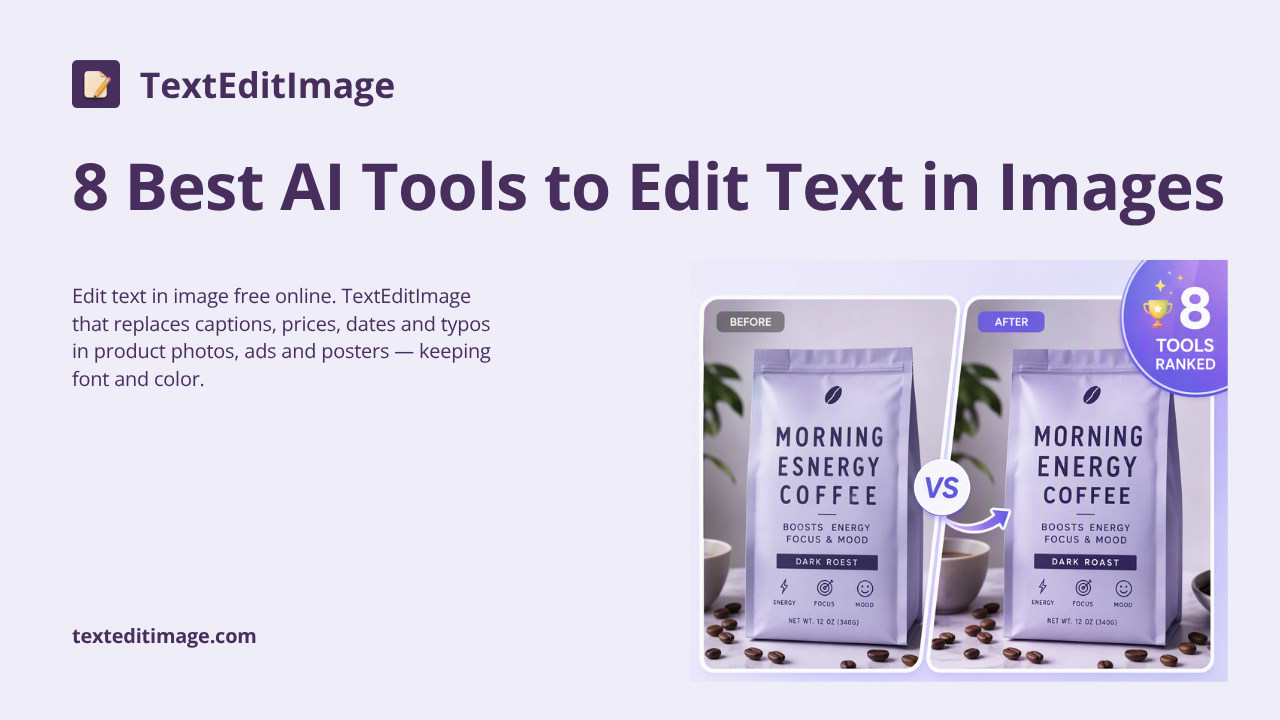
Las 8 mejores herramientas de IA para editar texto en imágenes en 2026
Cambiar una sola palabra en una imagen terminada solía significar reabrir el archivo de diseño o reconstruir todo el diseño. En 2026, ese trabajo es una edición de IA de un minuto: subes la imagen, escribes el reemplazo y la herramienta redibuja el texto conservando la fuente, el color y el fondo originales. Probamos las herramientas de abajo en carteles, capturas y fotos de producto. Esto es lo que realmente funciona, ordenado de mejor a peor.
La lista corta de un vistazo
| Herramienta | Mejor para | Fidelidad de fuente | Opción gratuita | Nivel necesario |
|---|---|---|---|---|
| TextEditImage | Cambios de texto rápidos y conversacionales | Alta — conserva la fuente original | Sí, créditos gratis | Ninguno |
| EditTextImage.com | Reemplazos de una línea con texto antiguo/nuevo | Alta — fuente muestreada de píxeles | Sí, una edición gratis | Ninguno |
| ReWords.AI | Reemplazo de texto guiado por OCR | Media-alta | Sí, créditos de prueba | Ninguno |
| Cleanup.pictures | Eliminar texto, no reemplazarlo | N/A (eliminación) | Sí, cap de 720p | Ninguno |
| Photopea | Control manual gratuito, estilo Photoshop | Alta si igualas la fuente | Sí, totalmente gratis | Intermedio |
| Fotor | Suite integral con eliminación de texto | Media | Sí, con cuenta | Ninguno |
| Canva | Volver a escribir cuando tienes el archivo original | Media — solo fuente aproximada | Sí, plan gratuito | Bajo |
| Adobe Photoshop | Ediciones profesionales píxel a píxel | Muy alta | No | Avanzado |
1. TextEditImage — la mejor en general para ediciones rápidas y naturales
TextEditImage es la herramienta que construimos, y está la primera de esta lista porque responde a la pregunta que plantea este artículo: editar texto en una imagen sin que el resultado parezca falso. En lugar de un formulario con campos de "texto antiguo" y "texto nuevo", describes el cambio en lenguaje natural — "reemplaza el precio por 9,99 € y conserva el diseño de la etiqueta" — y la IA lee el texto existente, iguala la fuente y el color, y redibuja las palabras en su sitio.
Gestiona bien los casos habituales: etiquetas de producto, carteles, capturas con erratas, fechas y precios en banners, y ese texto ilegible que tanto les gusta generar a los generadores de imágenes con IA. El fondo que había detrás de las palabras antiguas se reconstruye, así que no queda ninguna mancha donde estaba el texto original.
La desventaja es la misma que en todas las herramientas de IA: las letras muy pequeñas, ornamentadas o muy inclinadas son más difíciles que las cabeceras rectas y limpias. Empieza con un crédito gratuito, sin tarjeta, y comprueba si el resultado en tu imagen concreta es suficientemente bueno.
2. EditTextImage.com — la mejor cuando sabes el texto antiguo exacto
EditTextImage.com es un competidor cercano con un posicionamiento honesto: escribes las palabras originales exactas y el reemplazo, y el motor muestrea la tipografía de los píxeles. Apunta a ediciones de 30–60 segundos sin instalar fuentes, funciona con PNG/JPG y exporta alrededor de 2K. Su política de uso aceptable bloquea los casos de uso de fraude documental, que es una línea sensata.
Es realmente bueno en el cambio de una línea cuando tu texto es claro y de un tamaño razonable. A cambio, el flujo es algo más rígido — tienes que saber exactamente qué dice el texto actual, lo cual es un problema cuando la fuente tiene una errata que no puedes leer en baja resolución.
3. ReWords.AI — la mejor para selección asistida por OCR
ReWords.AI detecta los bloques de texto automáticamente con OCR y luego te deja hacer clic en las palabras para cambiarlas. Es una comodidad real: no hay que adivinar la cadena exacta, solo seleccionar la línea y escribir la nueva. También permite añadir notas de estilo como "ponlo en negrita" o "usa un estilo manuscrito".
Funciona en capturas, carteles y fotos de producto, usa un sistema de créditos (aproximadamente un crédito por edición en resolución estándar) y es una de las pocas herramientas con una hoja de ruta declarada para lotes/API. Con fuentes muy estilizadas el acierto es menos fiable que en las herramientas de muestreo de píxeles de arriba, pero para capturas de UI del día a día es una opción sólida.
4. Cleanup.pictures — la mejor para eliminar texto por completo
A veces la edición correcta es borrar las palabras, no reemplazarlas. Cleanup.pictures es una herramienta de navegador donde pasas el pincel sobre el texto y la IA rellena lo que había debajo. No hace falta cuenta para el uso básico, funciona en escritorio y móvil, y es la opción más rápida para eliminar marcas de tiempo, marcas de agua o subtítulos en fondos simples.
El plan gratuito limita la exportación a 720p, y los resultados se suavizan en texturas cargadas — las paredes de ladrillo y las telas con patrones le dan problemas. Es una herramienta de un solo propósito, pero para la eliminación pura es lo más rápido que probamos.
5. Photopea — la mejor opción manual gratuita
Photopea es un clon completo de Photoshop que se ejecuta en el navegador, gratis, sin marcas de agua ni límites de resolución. Su relleno según contenido hace un trabajo sorprendentemente limpio a la hora de borrar texto en fondos complejos, y los usuarios avanzados pueden ir más allá con el tampón de clonar y el pincel corrector.
Espera una curva de aprendizaje real — las capas, las selecciones y las opciones de relleno no son territorio de principiantes. Pero si quieres el máximo control sin pagar a Adobe, esta es la herramienta. Para el reemplazo de texto todavía tienes que igualar la fuente tú mismo, que es donde las herramientas de IA de la uno a la tres te salvan el día.
6. Fotor — la mejor editora integral
Fotor integra la eliminación de texto con IA en un editor de fotos más amplio, así que puedes borrar palabras, recortar, ajustar el color y exportar sin cambiar de pestaña. Detecta el texto automáticamente y lo elimina con un clic — sin necesidad de pincel.
La interfaz es recargada y el plan gratuito pide una cuenta, pero como herramienta de flujo en varios pasos es difícil de superar. Ten en cuenta que su flujo de texto está orientado a la eliminación; para reemplazar texto conservando la fuente original, las herramientas dedicadas de arriba lo hacen mejor.
7. Canva — la mejor cuando todavía tienes el archivo original
La ventaja honesta de Canva aparece cuando el diseño sigue siendo un archivo editable de Canva: cambias la capa de texto y exportas, fin de la historia. Para imágenes aplanadas vuelves a superponer un cuadro de texto e igualar la fuente manualmente, que rara vez queda idéntico.
Si la fuente original es común y el texto es recto, un reescrito cuidadoso en Canva puede pasar. Como la única herramienta de la lista sin reemplazo de texto con IA, pertenece aquí para el caso del "tengo la fuente", no para el "solo tengo un JPG".
8. Adobe Photoshop — la mejor para el trabajo profesional píxel a píxel
Photoshop sigue siendo el techo: Match Font, eliminación según contenido, tracking exacto y control de sombras producen resultados que no toca nada más. Su relleno generativo también hace sorprendentemente fácil la eliminación de texto en las versiones de 2026.
Cuesta dinero de verdad, tiene una curva de aprendizaje pronunciada y tarda minutos por edición donde las herramientas de IA tardan segundos. Los profesionales que hacen trabajo de alto volumen o sensible a la marca seguirán pagándolo; todo el demás puede saltar directamente a las tres primeras herramientas de esta lista.
Cómo elegir
Elige según lo que tienes y lo que quieres:
- Tienes un JPG aplanado y quieres un reemplazo natural → TextEditImage (empieza con el editor de texto de la página principal para ver el resultado en tu propia imagen) o EditTextImage.com.
- No te acuerdas del texto fuente exacto → la selección por OCR de ReWords.AI.
- Quieres eliminar texto, no cambiarlo → Cleanup.pictures.
- Control gratuito y práctico → Photopea.
- Todavía tienes el archivo de diseño → Canva.
- El dinero no importa y la calidad lo es todo → Photoshop.
Preguntas frecuentes
¿Estas herramientas pueden conservar realmente la misma fuente? Las mejores muestrean la tipografía de los píxeles de tu imagen, así que no necesitan conocer ni instalar la fuente. El texto limpio, recto y de tamaño razonable coincide casi a la perfección; las letras diminutas y ornamentadas es donde los resultados empiezan a flaquear.
¿Hay opciones gratuitas? Sí. Cada una de las seis primeras herramientas tiene un plan gratuito o créditos gratis para empezar. Las contrapartidas son límites de resolución, requisitos de cuenta o límites diarios — suficientes para probarlas y elegir la ganadora para tu flujo de trabajo.
¿Funcionan en capturas de pantalla? Las capturas son en realidad el caso más fácil: el texto es recto, de alto contraste y sobre fondos de UI limpios. Todas las herramientas de IA de aquí las gestionan bien, y por eso la localización de capturas es uno de los casos de uso más habituales.
¿Es legal editar texto en una imagen con IA? Editar texto en tus propios carteles, capturas, gráficos de marketing y fotos personales es edición de imágenes normal. No alteres texto en DNI, recibos, facturas, documentos financieros, identificaciones o pasaportes con la intención de falsificarlos — las políticas de uso aceptable de estas herramientas también lo bloquean.
Prueba primero la más rápida
Si tu único objetivo es corregir el texto rápido, prueba nuestro editor de texto para imágenes con IA en la página principal — sube, describe el cambio y conserva la fuente y el fondo. El editor de texto en línea gratuito acepta PNG y JPG, funciona directamente en el navegador, y puedes comparar el resultado con las opciones manuales de esta lista antes de decidir qué encaja con tu flujo de trabajo.
Lecturas relacionadas
- Cómo editar texto en una imagen manteniendo la misma fuente — la técnica de igualación de tipografía detrás de las ediciones de texto limpias.
- Cómo cambiar la fecha de una foto: texto visible y EXIF — edita la fecha impresa o el metadato EXIF oculto.