Cómo cambiar la fecha de una foto: texto visible y EXIF
Aprende a cambiar la fecha de una foto: edita el texto de la fecha visible en carteles, entradas y capturas con un editor de texto con IA, o corrige la fecha EXIF oculta con un editor de metadatos.
 TextEditImage Team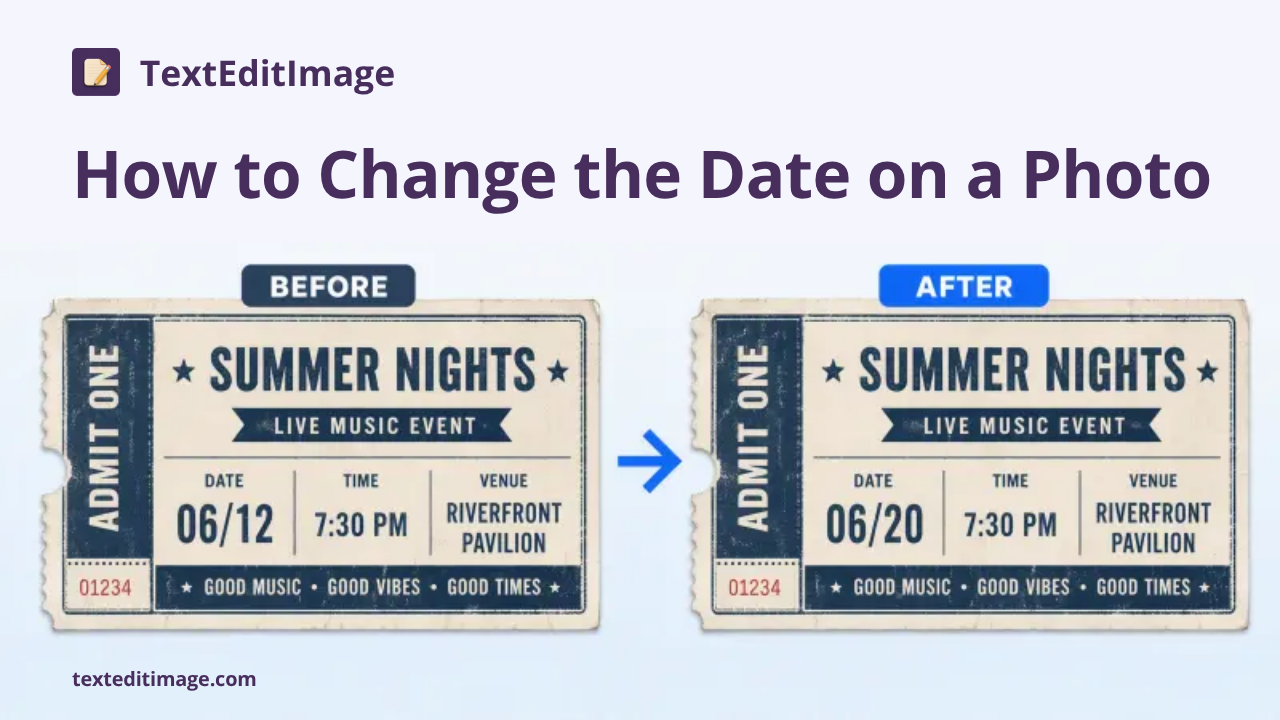
Cómo cambiar la fecha de una foto: texto visible y EXIF
Una foto puede contener dos "fechas" diferentes, y demasiadas guías las confunden:
- La fecha visible — la fecha impresa en la propia imagen: un cartel, una entrada, una captura con marca de tiempo, un volante de evento o una marca de agua de la cámara.
- La fecha oculta — los metadatos EXIF almacenados dentro del archivo (
Date Taken,Create Date,Modify Date) que las aplicaciones de fotos usan para ordenar y crear líneas de tiempo.
Según cuál necesites corregir, la herramienta adecuada es completamente distinta. La buena noticia: ambas se pueden cambiar en menos de un minuto, sin necesidad de Photoshop.
Esta guía cubre las dos.
Cuándo hay que cambiar el texto de la fecha visible
Cambiar una fecha incrustada en la imagen es un trabajo de edición de texto, no de metadatos. Casos típicos:
- Se imprimió un cartel o volante de evento y luego la fecha cambió.
- Una foto de etiqueta de precio, horario o menú — y el archivo dice una fecha mientras el texto impreso dice otra.
- Una entrada, un cupón o una foto de certificado donde la fecha necesita corrección.
- Una captura con la marca de tiempo equivocada.
- Una foto de producto en un anuncio donde la fecha de la etiqueta está desactualizada.
La forma más rápida de cambiar una fecha visible es editar el texto de la fecha directamente en la imagen — sin el archivo de diseño original.
Método 1: Cambiar la fecha con un editor de texto con IA en línea (recomendado)
Un editor de texto de imágenes con IA en línea como TextEditImage lee el texto de la fecha existente, lo reemplaza por la nueva fecha y conserva la fuente, el tamaño, el color, la perspectiva y el fondo originales — para que el resultado siga pareciendo la imagen original.
Cómo cambiar la fecha de una foto con TextEditImage:
- Ve a TextEditImage.com y sube la foto (PNG, JPG o WebP de hasta 10 MB).
- Escribe la fecha que aparece actualmente en la imagen en el campo "texto original".
- Escribe la nueva fecha en el campo "texto de reemplazo".
- Pulsa editar — la IA localiza la fecha, cambia el texto y restaura el fondo.
- Descarga la imagen 2K terminada.
[PLACEHOLDER-SCREENSHOT: antes y después de una fecha de cartel cambiada con la misma fuente y el mismo diseño]
Sin Photoshop, sin buscar fuentes, sin relleno según contenido. El resto de la imagen — personas, producto, fondo — se mantiene perfecto píxel a píxel.
Método 2: Corregir la fecha manualmente con Photoshop
Si ya tienes Photoshop (o un editor similar):
- Usa el Tampón de clonar o el Pincel corrector puntual para eliminar la fecha antigua.
- Crea una capa de texto y coloca la nueva fecha.
- Iguala la fuente, el tamaño, el color y la posición con el diseño original.
- Exporta el archivo.
Esto funciona — si tienes el archivo fuente original o una zona de fondo limpia. Sin él, igualar la fuente y la perspectiva exactas lleva tiempo y habilidad.
Método 3: Usar una herramienta de diseño como Canva
Canva puede eliminar la fecha antigua (con sus funciones Magic Eraser / Grab Text) y añadir un nuevo elemento de texto. Es una buena opción cuando quieres rediseñar la imagen a la vez, aunque igualar la fuente y el aspecto originales exactos puede requerir pasos adicionales.
Cuándo hay que cambiar la fecha oculta (EXIF)
La fecha oculta es el metadato que "Date Taken" muestra en Fotos, Google Fotos, Lightroom y el Finder. La aplicación lo lee del propio archivo.
Por qué puede estar equivocada:
- El reloj de la cámara o del teléfono se configuró incorrectamente.
- La batería se agotó y el reloj se reinició.
- Escaneaste copias antiguas — los escaneos normalmente no llevan ninguna fecha de captura.
- Las fotos se copiaron o exportaron y los metadatos se mezclaron.
- Una cámara antigua guardaba la fecha en la zona horaria equivocada.
Cómo cambiar la fecha EXIF de una foto
En iPhone / iPad: abre la foto en la app Fotos → toca el botón de información (i) → Ajustar fecha y hora — establece la fecha correcta y elige una zona horaria. Puedes ajustar varias fotos a la vez.
En Google Fotos: abre la foto → toca el menú de tres puntos → Editar fecha y hora → establece la fecha correcta → guarda.
En Mac: selecciona la(s) foto(s) en la app Fotos → Imagen → Ajustar fecha y hora, y luego introduce el desplazamiento o la nueva fecha.
En Windows: haz clic derecho en el archivo en el Explorador de archivos → Propiedades → Detalles — la mayoría de los campos de fecha se pueden editar allí.
Para ediciones precisas / por lotes (ExifTool): los usuarios avanzados pueden reescribir DateTimeOriginal directamente en el archivo:
exiftool "-DateTimeOriginal=2026:05:10 14:30:00" photo.jpg
Todo esto solo toca los metadatos — los píxeles de la foto no se alteran.
Nota: las ediciones a nivel de aplicación (Fotos, Google Fotos) pueden actualizar solo la base de datos de cada aplicación, no el EXIF dentro del archivo. Para una corrección que sobreviva a la exportación y el intercambio, edita los metadatos en el propio archivo.
Fecha visible o fecha EXIF — ¿cuál necesitas?
| Lo que quieres hacer | Qué cambiar | Mejor herramienta |
|---|---|---|
| Corregir una fecha impresa en un cartel, entrada, captura o marca de agua | Texto de la fecha visible | Editor de texto con IA en línea como TextEditImage |
| Corregir el "Date taken" que muestran las apps de fotos | EXIF DateTimeOriginal | Fotos / Google Fotos / ExifTool |
| Reordenar fotos tras un reloj de cámara equivocado | Fecha EXIF (a nivel de archivo, por lotes) | ExifTool o el ajuste por lotes de la app |
| Cambiar una fecha cuando perdiste el archivo fuente | Texto de la fecha visible | Editor de texto con IA en línea como TextEditImage |
[PLACEHOLDER-SCREENSHOT: una fecha en un ticket editada en el navegador, antes y después]
Consejos para que la nueva fecha se vea natural
Sea cual sea el método que uses para el texto de la fecha visible, ten esto en cuenta:
- Iguala la fuente — usa el mismo tipo de letra, o uno con un peso similar.
- Mantén el tamaño constante — la nueva fecha debe tener aproximadamente la misma altura que la antigua.
- Comprueba el color — el texto "negro" suele ser gris oscuro o azul marino; mide el color con un selector.
- Vigila el espaciado — "8 de mayo de 2026" es más corto que "18 de septiembre de 2026"; el reemplazo puede necesitar un tamaño ligeramente menor o una posición ajustada.
- Comprueba la perspectiva — si la fecha está en una superficie inclinada (un letrero, una caja), conserva el mismo ángulo.
Aquí es exactamente donde brilla un editor de texto con IA: lee la tipografía, el color y la perspectiva originales, y renderiza el reemplazo para que se integre como si siempre hubiera estado ahí.
Preguntas frecuentes
¿Puedo cambiar la fecha de una foto sin Photoshop?
Sí. Usa un editor de texto con IA en línea para cambiar el texto de la fecha visible — sube la imagen, escribe la fecha antigua y la nueva, descarga. Para la fecha EXIF oculta, la app Fotos en iPhone/Mac y Google Fotos tienen ajuste de fecha integrado.
¿Editar la fecha afecta a la calidad de la foto?
Cambiar la fecha EXIF afecta solo a los metadatos — ni un píxel. Cambiar el texto de la fecha visible es una edición a nivel de píxeles; un editor con IA reconstruye la zona reemplazada para que el resultado siga limpio en resolución 2K.
¿Qué hago si la app de fotos sigue mostrando la fecha antigua?
Algunas apps guardan fechas en caché. Vuelve a importar el archivo, reinicia la app o compruébalo con un visor de EXIF. Si una app solo actualiza su propia base de datos (Fotos, Google Fotos), el archivo en sí puede seguir con la fecha EXIF antigua — edita los metadatos a nivel de archivo para un cambio que acompañe a la foto a todas partes.
¿Es legal cambiar la fecha de una foto?
Editar fechas en tus propios carteles, entradas, gráficos de marketing y fotos personales es edición de imágenes normal. No alteres fechas en DNI, recibos, documentos financieros o registros con la intención de falsificarlos.
Lecturas relacionadas
- Cómo editar texto en una imagen manteniendo la misma fuente — la técnica de igualación de tipografía detrás de los cambios de fecha limpios.
- Las mejores herramientas de IA para editar texto en imágenes (2026) — compara los mejores editores si todavía estás eligiendo una herramienta.