Cómo editar texto en un documento escaneado
Aprende a editar texto en un documento escaneado sin el archivo original: reemplaza palabras con un editor de texto con IA, usa OCR o añade cuadros de texto. Sin necesidad de Photoshop.
 TextEditImage Team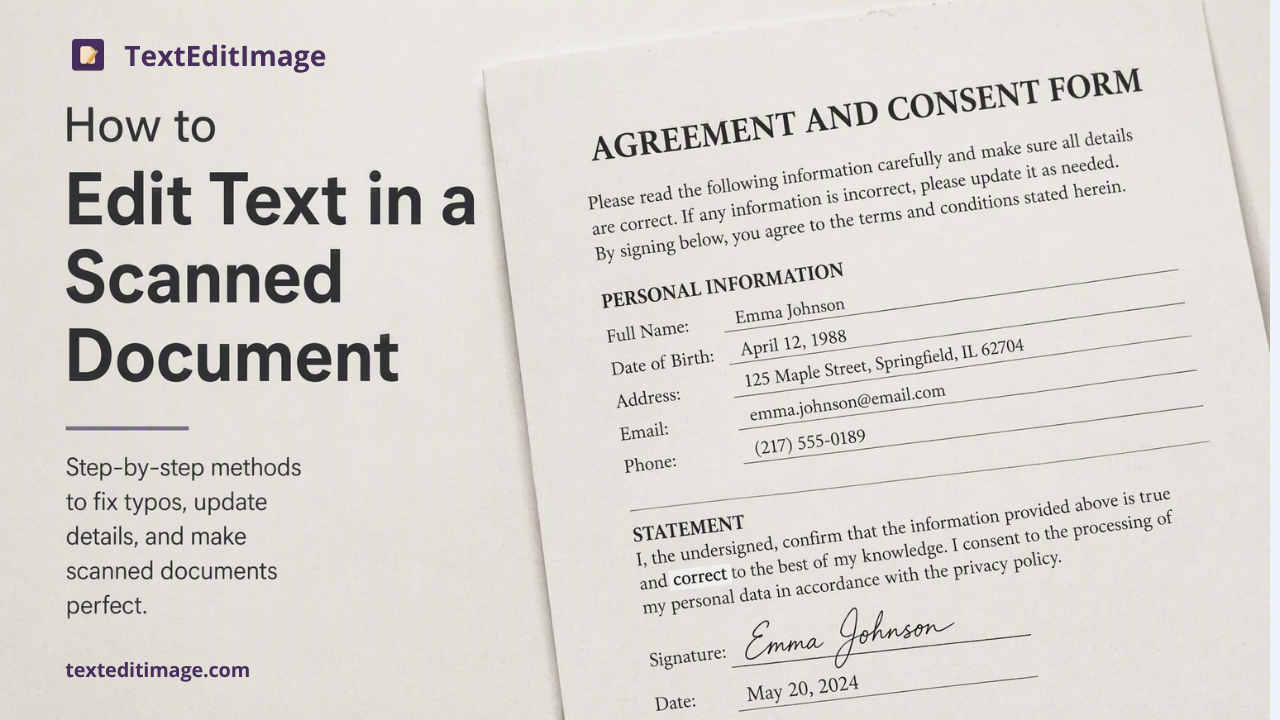
Cómo editar texto en un documento escaneado
Un documento escaneado es una imagen de una página, no una página que puedas editar. Haz clic en las palabras y se selecciona toda la página, porque para tu ordenador las letras son píxeles, no texto. Si el escaneo es un contrato, una factura, un recibo, un formulario antiguo o una página de la que ya no tienes el archivo fuente, te quedas atascado: una errata, una fecha equivocada, un nombre mal escrito, y no puedes corregirlo en un editor normal.
La buena noticia: puedes editar texto en un documento escaneado sin el archivo original. Esta guía cubre los tres métodos prácticos — un editor de texto con IA que reemplaza las palabras directamente en el escaneo, un OCR que hace editable el texto, y cuadros de texto para rellenar espacios en blanco. Elige el que coincida con lo que intentas hacer.
[PLACEHOLDER-SCREENSHOT: una página escaneada con una errata, y la misma página con la errata corregida]
Por qué un documento escaneado no es editable por defecto
Cuando se escanea una página, cada letra se convierte en píxeles. No hay archivo de fuente, no hay capa de texto, no hay "deshacer". Por eso:
- Hacer clic en una página escaneada selecciona toda la imagen, no una palabra.
- Buscar dentro del escaneo no encuentra el texto.
- Copiar texto del escaneo no es posible.
Para editar un escaneo necesitas reemplazar los píxeles (editar la imagen), convertir los píxeles en texto real (OCR), o colocar texto nuevo encima (cuadros de texto). El método correcto depende de lo que necesites cambiar.
Método 1: Reemplaza el texto directamente en el escaneo con un editor de texto con IA (recomendado)
Cuando solo necesitan cambiar unas pocas palabras — una fecha, un número, un nombre, una errata — la corrección más rápida es editar la propia imagen. Un editor de texto de imágenes con IA en línea como TextEditImage lee las palabras del escaneo, reemplaza el texto objetivo y reconstruye los píxeles de detrás con la misma fuente, tamaño y color. No necesitas el documento original, un escáner ni ningún archivo de fuente.
Cómo editar un documento escaneado con TextEditImage:
- Ve a TextEditImage.com y sube el escaneo (PNG, JPG o WebP de hasta 10 MB).
- Escribe el texto que aparece actualmente en el escaneo en el campo "texto original" — por ejemplo "Aug 15, 2026".
- Escribe el reemplazo en el campo "texto de reemplazo" — por ejemplo "Sep 12, 2026".
- Pulsa editar — la IA localiza las palabras, las intercambia y restaura el fondo.
- Descarga la imagen 2K terminada.
El resultado conserva el aspecto del escaneo original, incluida la fuente y la textura del papel detrás de las letras. Todo lo que no pediste cambiar permanece intacto.
[PLACEHOLDER-SCREENSHOT: una factura escaneada con la fecha cambiada directamente en la imagen]
Este es el método a usar cuando solo necesita cambiar una palabra o dos, o cuando el documento usa una fuente que no puedes identificar. También funciona en escaneos de páginas impresas antiguas donde la "fuente" es un tipo de letra concreto que jamás encontrarás en ningún menú de fuentes.
Método 2: Haz editable el escaneo con OCR
Si necesitas reescribir frases, corregir párrafos o buscar en el documento, el OCR (reconocimiento óptico de caracteres) es la vía correcta. El OCR convierte los píxeles del escaneo en texto real y seleccionable.
En un Mac o PC con Adobe Acrobat: abre el PDF escaneado, elige Herramientas → Editar PDF, y Acrobat aplica el OCR automáticamente. La página se vuelve editable: haz clic en cualquier palabra y escribe encima. El inconveniente: el OCR es una suscripción de pago, y las páginas escaneadas con tinta desvaída, escritura cursiva o baja resolución suelen salir con errores.
Con Google Drive (gratis): sube el escaneo a Google Drive, haz clic derecho sobre él y ábrelo con Google Docs. Google convierte el texto y te permite editarlo en el documento. Funciona bien con páginas impresas limpias, pero el diseño y las imágenes rara vez sobreviven — espera tener que rehacer el formato.
Con Microsoft Word: convierte el PDF escaneado a Word con un conversor en línea o con el propio Word, y luego edita. Sirve para páginas con mucho texto plano; las tablas y columnas suelen descuadrarse.
La limitación honesta del OCR: convierte el escaneo en texto, lo que es genial para reescribir, pero transforma un documento escaneado en un documento digital. Si la tarea es mantener la página con el mismo aspecto que el escaneo original — misma fuente, mismo diseño, mismo papel — el OCR es la herramienta equivocada. Ahí es donde gana el Método 1.
| Si necesitas... | Usa | Por qué |
|---|---|---|
| Cambiar una palabra o fecha y que el escaneo siga igual | Editor de texto con IA (Método 1) | Reemplaza píxeles, conserva la fuente y el papel |
| Reescribir frases o párrafos enteros | OCR (Método 2) | Convierte los píxeles en texto editable |
| Rellenar un campo en blanco del escaneo | Cuadros de texto (Método 3) | Rápido, limpio, no cambia nada más |
| Buscar dentro del documento | OCR (Método 2) | El texto se vuelve buscable |
Método 3: Escribe sobre el escaneo con cuadros de texto
Cuando necesitas rellenar un espacio en blanco — una fecha en un formulario, una línea de firma, la etiqueta de una casilla — los cuadros de texto son la herramienta más sencilla. Abre el escaneo en cualquier editor de PDF (o incluso en un editor de documentos que acepte imágenes), añade un cuadro de texto encima y escribe dentro.
Mantén el texto escrito alineado con las líneas impresas, usa tinta negra y una fuente sencilla, e iguala el tamaño de la impresión circundante. Este método es limpio y rápido, pero solo añade texto — no puede reemplazar palabras que ya están impresas en la página.
[PLACEHOLDER-SCREENSHOT: un formulario escaneado con una fecha rellenada, escrita en un cuadro de texto]
¿Qué método deberías usar?
- Corregir una palabra o fecha equivocada en el escaneo manteniéndolo igual que el original → Método 1 (editor de texto con IA). Es la necesidad más común, y la razón por la que existe TextEditImage.
- Reescribir una frase o un párrafo → Método 2 (OCR).
- Rellenar un campo en blanco → Método 3 (cuadros de texto).
- Corregir texto en un escaneo de baja calidad donde la fuente es irreconocible → Método 1.
Consejos para editar documentos escaneados de forma limpia
- Conserva el escaneo original. Edita siempre una copia; si la edición sale mal, el original sigue ahí.
- Escanea a mayor resolución (300 DPI o más) — las ediciones de texto pequeño se ven mejor cuando la fuente está nítida.
- Comprueba la zona reemplazada al 100% de zoom. Observa las letras alrededor de tu edición: ¿el texto nuevo coincide con su peso, color y espaciado?
- Corrige primero la orientación de la página. Un escaneo ligeramente torcido hace que cualquier edición se vea rara; enderézalo antes de reemplazar texto.
- Ten cuidado con los documentos oficiales. Editar fechas o cantidades en recibos, contratos, facturas o DNI para falsear información no es aceptable. Usa estas técnicas solo para correcciones legítimas de tus propios documentos.
Preguntas frecuentes
¿Puedo editar un documento escaneado sin OCR?
Sí — si solo necesitan cambiar unas pocas palabras, edita la imagen directamente. El editor de texto con IA en línea descrito en el Método 1 reemplaza las palabras del escaneo y reconstruye el fondo con la fuente correspondiente, sin involucrar ningún OCR.
¿Puedo editar un documento escaneado sin Photoshop?
Sí. El editor de texto con IA funciona en el navegador sin necesidad de habilidades de diseño; las herramientas de OCR como Google Docs son gratis; y los cuadros de texto existen en la mayoría de los lectores de PDF. Photoshop solo se necesita si quieres control manual a nivel de píxel.
¿Por qué el texto de mi documento escaneado no es seleccionable?
Porque el escaneo es una imagen — las letras son píxeles, no texto. Para hacerlos seleccionables, ejecuta un OCR (Método 2). Para reemplazar unas pocas palabras sin texto seleccionable, usa el editor de texto con IA (Método 1).
¿Editar un escaneo con IA cambia la fuente?
No. La IA lee la fuente, el tamaño, el color y la perspectiva de las palabras originales y dibuja el reemplazo para que coincida, de modo que el escaneo editado sigue pareciendo la misma página.
¿El OCR editará mi firma o mi texto manuscrito?
El OCR funciona mejor con texto impreso. Las notas manuscritas y las firmas rara vez se convierten limpiamente — para una corrección manuscrita, una edición de imagen (Método 1) o un texto superpuesto (Método 3) suele funcionar mejor.
Lecturas relacionadas
- Cómo editar texto en una imagen manteniendo la misma fuente, paso a paso — la técnica de igualación de fuentes que hace invisibles las ediciones en escaneos.
- Las mejores herramientas de IA para editar texto en imágenes en 2026 — compara los editores antes de decantarte por uno.