Cómo insertar texto en una imagen JPEG (3 formas sencillas)
Aprende a insertar texto en una imagen JPEG de tres formas: un editor de texto con IA que imita la fuente original, Paint de Windows o herramientas gratuitas en línea. Sin necesidad de Photoshop.
 TextEditImage Team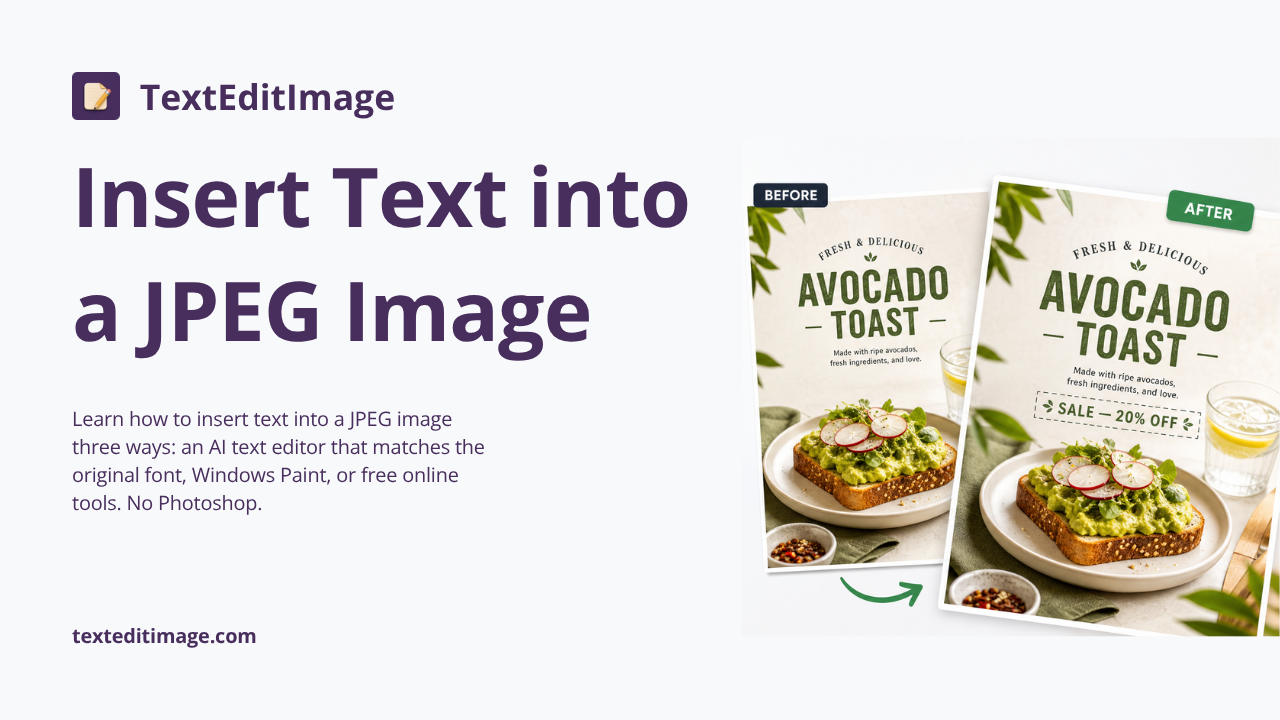
Insertar texto en un JPEG es más difícil de lo que parece
A todos nos ha pasado. Necesitas insertar texto en una imagen JPEG — un precio en una foto de producto, una fecha en un volante, un título en una captura — y abres el editor más cercano, escribes las palabras y… quedan encima de la imagen como una pegatina que alguien olvidó despegar. La fuente es la que no toca, los bordes quedan afilados, los colores chocan y el conjunto grita "editado". Si alguna vez has buscado cómo insertar texto en una imagen JPEG, casi seguro que ese momento de la pegatina es exactamente el resultado que estás intentando evitar.
¿Por qué pasa esto? Porque la mayoría coge la herramienta equivocada. Un JPEG no es un documento donde puedas simplemente teclear; es una imagen terminada, e insertar texto en ella es un trabajo visual — uno que necesita que las letras pertenezcan a la foto, no que floten sobre ella.
Esta guía cubre cómo insertar texto en una imagen JPEG de tres formas distintas, desde un editor de texto con IA gratuito que reproduce el estilo original hasta herramientas que ya tienes instaladas. Al final sabrás exactamente qué método encaja con tu situación — y cómo evitar que la calidad de la imagen se resienta por el camino.
[PLACEHOLDER-SCREENSHOT: una foto de producto antes y después de insertar texto, con un texto de aspecto natural]
Por qué insertar texto en un JPEG no es tan simple como teclear
Antes de entrar en el cómo, conviene entender los dos obstáculos ocultos. El primero es el propio formato de archivo; el segundo es lo que "insertar" significa de verdad.
La trampa de la calidad del JPEG
JPEG es un formato con pérdida. Cada vez que guardas un JPEG, este re-comprime la imagen y descarta silenciosamente detalles. Si abres un JPEG en un editor, añades texto y lo guardas como otro JPEG, estás comprimiendo un archivo ya comprimido — un proceso conocido cariñosamente como pérdida generacional. El texto añadido así suele acabar rodeado de artefactos feos: banding en los degradados, ruido alrededor de las letras y un aspecto general más suave que el original.
Esto importa porque la mayoría de las herramientas — incluidas algunas muy populares — guardan directamente en JPEG por defecto. Tu primer error al insertar texto en un JPEG puede estar ya cocinado en el paso de exportación.
El problema del "texto pegatina"
El segundo obstáculo es el estilo. Cuando insertas texto en un JPEG con un editor genérico, obtienes una fuente genérica: Arial, Calibri o lo que sea que use la herramienta por defecto. Mientras tanto, la imagen puede contener rotulación dibujada a mano, una tipografía en negrita de impacto o texto en ángulo. Pon Arial encima de eso y el resultado parece una nota de rescate — técnicamente insertado, estéticamente divorciado.
Esa es la diferencia entre añadir texto y diseñar texto dentro de una imagen. La buena noticia es que ya existe una categoría de herramientas construida para esto último.
Método 1: Insertar texto con un editor de texto con IA (el resultado más natural)
Si el texto necesita parecer que siempre formó parte de la imagen — misma fuente, mismo color, misma iluminación, misma perspectiva — un editor de texto con IA es el camino. Un editor de texto con IA en línea como TextEditImage lee la rotulación que ya tiene tu JPEG, aprende su estilo y dibuja tus nuevas palabras para que coincidan. No necesitas Photoshop, no necesitas saber el nombre de la fuente ni tener experiencia en diseño.
Cómo insertar texto en un JPEG con TextEditImage:
- Ve a TextEditImage.com y sube tu JPEG (hasta 10 MB).
- Escribe el texto que quieres insertar y describe dónde debe ir — por ejemplo, "añade 'Rebajas – 20 % de descuento' debajo del nombre del producto".
- La IA estudia las letras existentes en la imagen para determinar la fuente, el tamaño, el color y el ángulo.
- Pulsa editar y el nuevo texto se dibuja directamente sobre la imagen con el estilo coincidente.
- Descarga el resultado a una resolución de hasta 2K.
La diferencia clave frente a un editor de relleno de casillas: las letras se funden con la foto. Si la imagen original tiene una etiqueta de precio en cursiva y negrita, tu etiqueta insertada coincidirá. Si el texto de la foto está rotado por un ángulo de cámara, tu texto nuevo seguirá esa perspectiva también.
[PLACEHOLDER-SCREENSHOT: un volante con 'Rebajas – 20 % de descuento' insertado con la misma fuente que el resto del diseño]
Cuándo gana el método de IA
El enfoque con IA brilla en estas situaciones:
- Fotos de producto — inserta precios, etiquetas o textos promocionales que deben verse colocados profesionalmente.
- Carteles y volantes — el diseño se aplanó a JPEG hace tiempo; igualmente quieres que las nuevas líneas coincidan con el arte original.
- Capturas de pantalla — anota o vuelve a etiquetar elementos de interfaz sin que el texto desentone.
- Perspectiva y ángulo — el texto en ángulo se mantiene realista, algo que ningún editor normal puede hacer automáticamente.
También es la vía más rápida si no tienes software de diseño. Puedes insertar texto en un JPEG desde tu navegador, en un portátil o en un móvil, sin instalar nada.
Un ejemplo real: el cartel que tenía que seguir en su propia fuente
Imagina que una cafetería hace una promoción semanal y aplanó su volante de menú a JPEG hace meses. Ahora necesita insertar texto en ese mismo JPEG — "Viernes de jazz en vivo" debajo del titular. La rotulación original es una fuente de impacto dibujada a mano, las palabras están en un ligero ángulo y ningún menú de fuentes del mundo contiene esa tipografía. En un editor genérico, la nueva línea parece compuesta en otro planeta. Con un editor de texto con IA, la herramienta estudia las letras existentes, capta el grosor y la inclinación, y dibuja las nuevas palabras como si el diseñador no hubiera salido de la habitación. Esa es la diferencia entre insertar texto y hacer que pertenezca.
Método 2: Insertar texto con Paint de Windows (gratis y ya incluido)
Si solo necesitas un título rápido y el estilo no tiene que coincidir con nada, Paint de Windows es una opción perfectamente válida — y gratuita. Lleva décadas escondido en todos los ordenadores Windows y sigue siendo una de las formas más rápidas de poner palabras sobre una imagen.
Cómo añadir texto en Paint, paso a paso:
- Haz clic derecho en el archivo JPEG y elige Abrir con → Paint.
- Haz clic en la herramienta de texto "A" de la barra de herramientas.
- Haz clic y arrastra sobre la imagen para crear un cuadro de texto.
- Escribe tu texto y usa las opciones de fuente y color de la cinta para darle estilo.
- Arrastra el cuadro de texto a su posición y guarda — y aquí está la parte importante — utilizando Archivo → Guardar como y eligiendo PNG como formato. Así evitas la trampa de la calidad del JPEG de la que hablamos.
Dónde se queda corto Paint
Paint tiene tres limitaciones honestas. Primera, las fuentes son las del sistema — no hay forma de imitar la rotulación que ya existe en el JPEG. Segunda, el cuadro de texto se asienta sobre un fondo sólido salvo que uses con cuidado el truco de la selección transparente, que lleva paciencia. Tercera, el texto no puede rotar siguiendo una perspectiva ni seguir curvas. Para un título recto y plano, Paint sirve; para texto que deba verse diseñado, no.
Método 3: Insertar texto con herramientas gratuitas en línea
Entre el editor de IA y Paint hay una estantería entera de herramientas gratuitas en línea. Sitios como jpg.now, NanoImage y ImageTextEditor te permiten subir una imagen, escribir un título, elegir una fuente y descargar el resultado en segundos — sin registro, sin instalación, y la mayoría procesan la imagen íntegramente en tu navegador.
Lo que los editores en línea hacen realmente bien:
- Títulos estilo meme — texto blanco grande con contorno negro. Están hechos para esto.
- Marcas de agua sencillas — texto semitransparente sobre una esquina, rápido y repetible.
- Gráficos para redes sociales — una foto más un eslogan, suficiente para una publicación rápida.
- Uso en móvil — la mayoría funcionan en un navegador móvil, algo que Paint no puede hacer.
Lo que no pueden hacer: imitar la tipografía existente de la imagen, mantener el texto realista en superficies en ángulo o preservar la calidad si exportas de nuevo a JPEG sin cuidado. Son un puente, no un destino. Cuando el texto necesita verse nativo de la foto — que es el sentido mismo de insertar texto en un JPEG — un editor de texto con IA es la mejor herramienta.
Consejos profesionales: insertar texto en un JPEG sin perder calidad
Sea cual sea el método que elijas, estos cuatro hábitos mantendrán tu JPEG nítido.
Edita una copia PNG y luego exporta
Abre el JPEG original, inserta tu texto y guarda el archivo de trabajo como PNG. El PNG no tiene pérdida, así que no se destruye ningún detalle extra mientras trabajas. Cuando estés satisfecho, exporta la versión final de vuelta a JPEG solo si de verdad necesitas un archivo más pequeño — y conserva el PNG como tu copia maestra.
Elige bien la calidad de exportación
Si tienes que exportar a JPEG, sube el deslizador de calidad a 90 % o más en lugar del 75–80 % por defecto. El archivo es más grande, pero la diferencia alrededor de tu texto insertado — sin banding, sin ruido — merece la pena. Este único gesto evita la mayoría de las quejas de calidad que la gente tiene después de insertar texto en un JPEG.
Deja que la IA maneje la perspectiva
Si el texto de tu foto sigue un ángulo de cámara, un cuadro de texto plano siempre se verá mal. Los editores con IA (Método 1) calculan la perspectiva a partir de las letras circundantes automáticamente. No hay equivalente manual — no luches contra el ángulo con los controles de rotación; deja que la herramienta lo haga.
Comprueba al 100 % de zoom antes de descargar
Acércate a la zona alrededor de tu texto insertado. Mira los bordes de las letras — ¿están limpios? ¿El color se asienta de forma natural sobre el fondo? Una mirada de dos segundos al 100 % de zoom ha salvado más exportaciones malas que cualquier lista de consejos.
¿Qué método deberías usar?
| Tu situación | Mejor método | Por qué |
|---|---|---|
| El texto debe coincidir con la fuente y el estilo original | Editor de texto con IA | Lee la rotulación existente y la imita |
| Título puntual, el estilo no importa | Paint de Windows | Gratis, integrado, listo en dos minutos |
| Texto estilo meme o una marca de agua rápida | Herramienta de texto en línea | Hecha a propósito, un clic, sin instalar |
| Texto en una foto de producto o cartel que vende | Editor de texto con IA | Se ve colocada profesionalmente y mantiene el JPEG nítido |
| Insertar texto desde el móvil | Editor de IA o herramienta en línea | Ambos funcionan en el navegador, nada que descargar |
Preguntas frecuentes
¿Puedo insertar texto en un JPEG sin Photoshop?
Sí — los tres métodos de esta guía funcionan sin Photoshop. Para un resultado natural, un editor de texto con IA como TextEditImage reemplaza por completo la necesidad de igualar fuentes a mano.
¿Insertar texto reduce la calidad de la imagen?
Solo si vuelves a guardar como JPEG con calidad baja. Edita una copia PNG y exporta con calidad del 90 % o más, y el texto insertado se verá más limpio que el enfoque del texto pegatina que produce la mayoría de las herramientas por defecto.
¿Puede el texto insertado coincidir con la fuente original?
Con un editor genérico, no — obtienes lo que ofrecen las fuentes de tu sistema. Con un editor de texto con IA, sí: analiza la rotulación que ya está en la imagen y dibuja el texto nuevo con la misma fuente, tamaño y color.
¿Puedo insertar texto en un JPEG desde el móvil?
Sí. Tanto las herramientas gratuitas en línea como el editor de IA funcionan en un navegador móvil. La ruta con IA es especialmente práctica en el móvil porque no necesitas gestionar archivos de fuente ni capas.
¿Insertar texto es lo mismo que reemplazar texto?
No exactamente. Reemplazar significa que las palabras antiguas desaparecen — la IA recupera el fondo detrás de ellas y escribe letras nuevas en su lugar. Insertar significa añadir palabras nuevas sin tocar las existentes. Ambos son rápidos con un editor de IA, y cuál necesitas solo depende de lo que requiera la imagen.
Para terminar
Insertar texto en un JPEG se reduce a una pregunta honesta: ¿el texto debe parecer que pertenece a la imagen, o solo existir? Si la respuesta es lo primero — una foto de producto, un cartel, una captura, cualquier cosa donde las palabras formen parte del diseño — un editor de texto con IA mantiene el texto insertado dentro de la fuente y el estilo originales de la imagen. Si la respuesta es lo segundo, Paint de Windows o cualquier herramienta gratuita en línea lo hará en dos minutos. En cualquier caso, edita sobre una copia PNG y exporta con alta calidad, y el JPEG que finalmente compartas se verá tan nítido como el día en que se hizo.
Lecturas relacionadas
- Cómo editar texto en una imagen manteniendo la misma fuente — la técnica de igualación de fuentes detrás del texto insertado de aspecto natural.
- Cómo cambiar la fecha de una foto — un caso real clásico de insertar (y reemplazar) texto en una foto.